1. แนะนำเบื้องต้น (Introduction)
2. ปรับปรุงสต็อกสินค้าคงคลัง (Inventory Stock Adjustment)
3. จัดสินค้าเข้าชั้นเก็บสินค้า (Assign Item Into Rack)
4. แก้ไขข้อมูลพื้นฐานของสินค้า (Edit Item Basic Information)
1. แนะนำเบื้องต้น (Introduction)
ตอนนี้คุณสามารถใช้แอป SiteGiant ONE เพื่อปรับปรุงสต็อก กำหนดชั้นเก็บสินค้า และแก้ไขข้อมูลพื้นฐานของสินค้าคงคลังใน SiteGiant ได้แล้ว
📌 หมายเหตุ: ติดตั้งแอป SiteGiant ONE ลงในอุปกรณ์ PDA หรือสมาร์ทโฟนของคุณ


2. ปรับปรุงสต็อกสินค้าคงคลัง (Inventory Stock Adjustment)
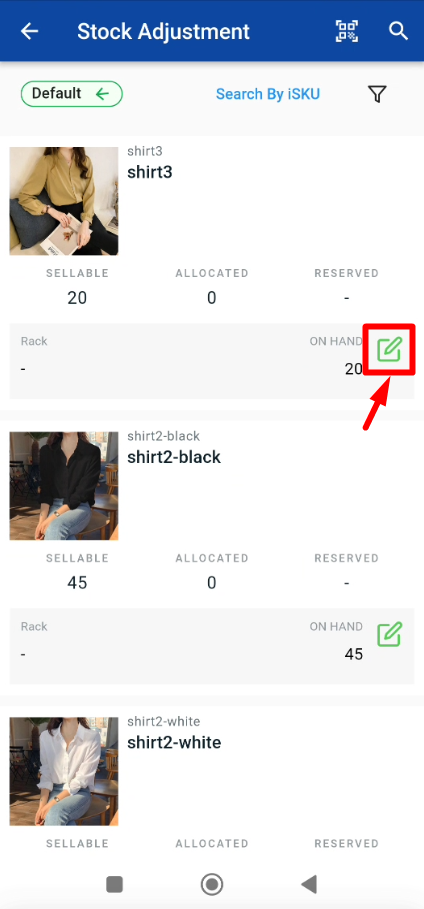
ขั้นตอนที่ 1: เข้าสู่ระบบแอป SiteGiant ONE > ปรับปรุงสต็อก
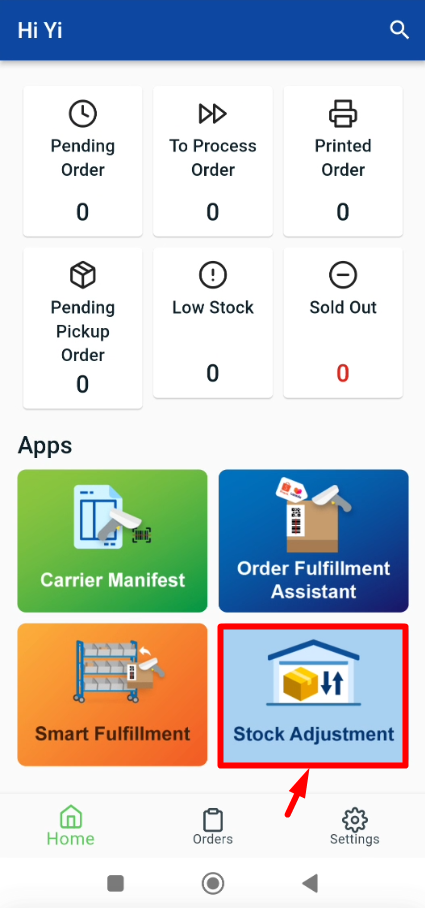
ขั้นตอนที่ 2: คลิกที่ไอคอน แก้ไข
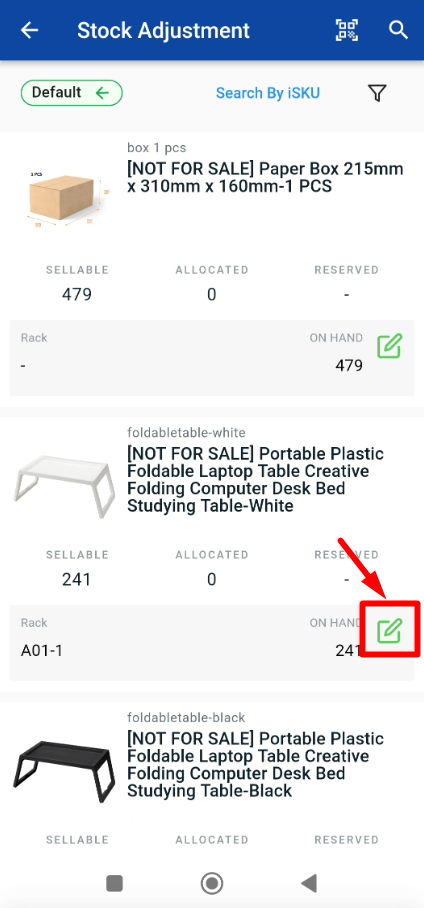
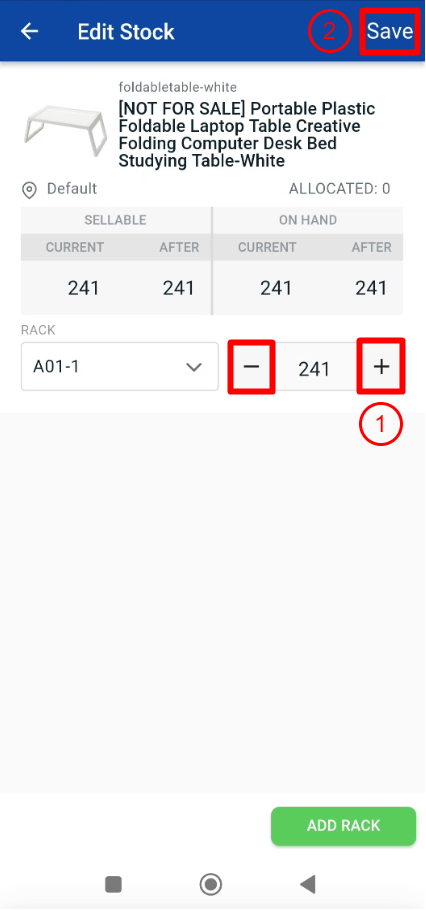
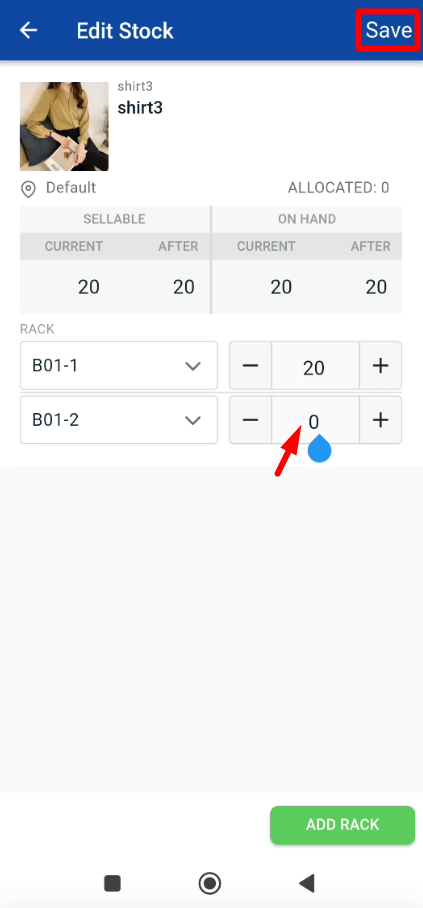
ขั้นตอนที่ 3: ปรับจำนวนสต็อก > บันทึก
3. จัดสินค้าเข้าชั้นเก็บสินค้า (Assign Item Into Rack)
ขั้นตอนที่ 1: คลิกที่ไอคอน แก้ไข
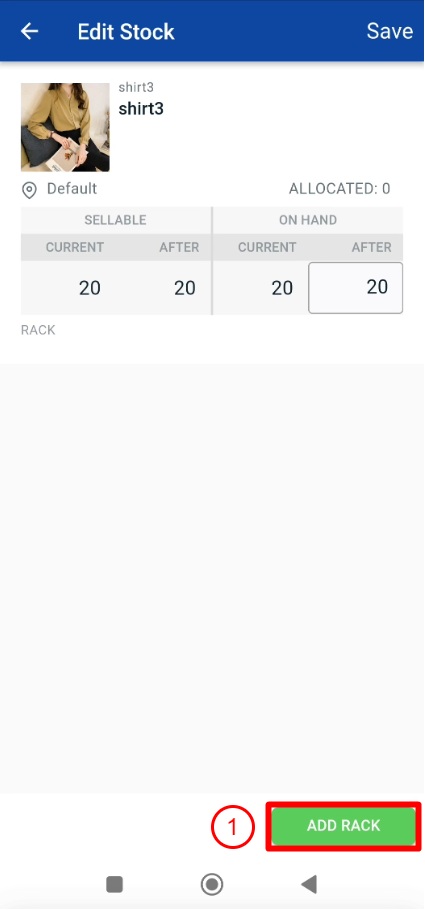
ขั้นตอนที่ 2: คลิก เพิ่มชั้นวาง > คลิกที่ชั้นเก็บสินค้า > เลือกชั้นวาง > ใช้
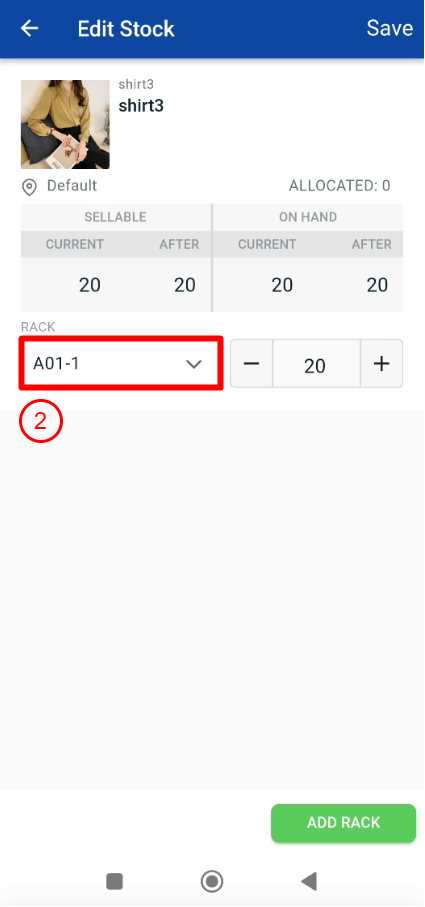
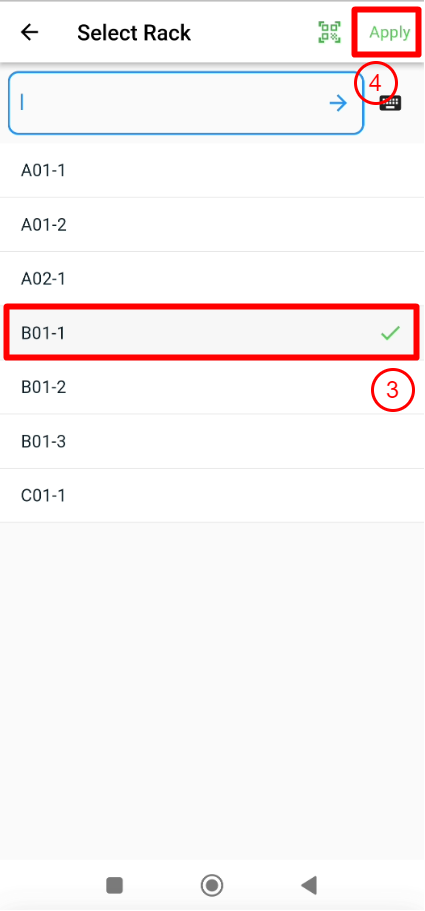
ขั้นตอนที่ 3: เพิ่มชั้นเก็บสินค้าหลายรายการ หรือปรับปรุงสต็อก (ไม่บังคับ) > บันทึก
4. แก้ไขข้อมูลพื้นฐานของสินค้า (Edit Item Basic Information)
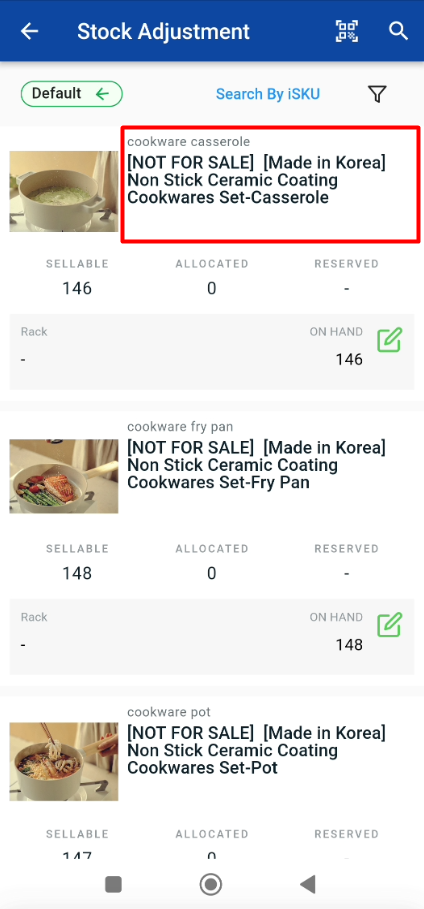
ขั้นตอนที่ 1: คลิกที่ ชื่อสินค้า เพื่อดูรายละเอียดสินค้า
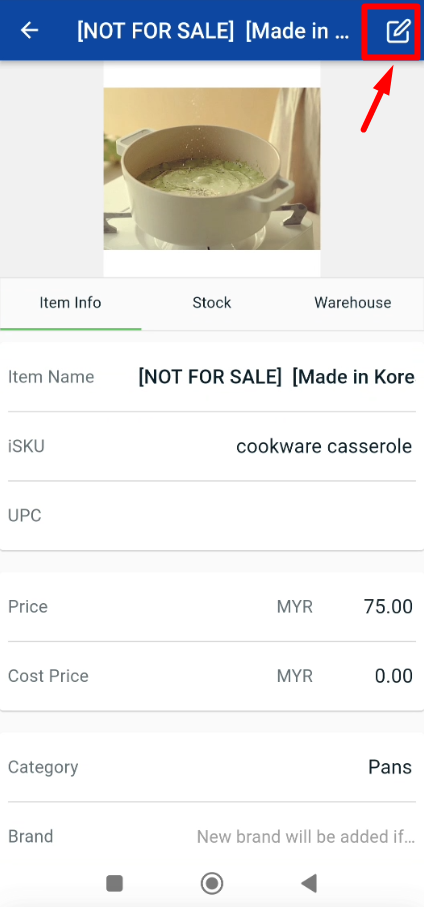
ขั้นตอนที่ 2: คลิกที่ไอคอน แก้ไข เพื่อเปลี่ยนข้อมูลสินค้า
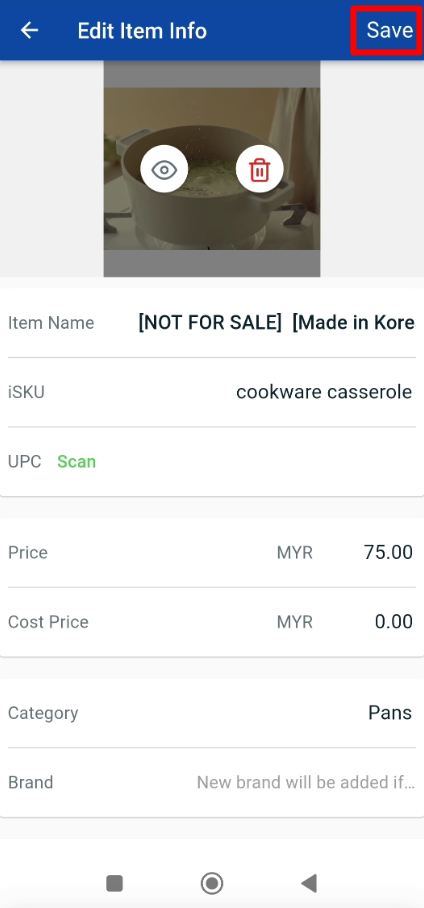
ขั้นตอนที่ 3: เมื่อแก้ไขข้อมูลสินค้าเสร็จแล้ว > คลิก บันทึก
💡 เคล็ดลับ: คุณสามารถอัปโหลดรูปภาพสินค้า หรือสแกนรหัสบาร์โค้ดมาตรฐานสากล (UPC) ของสินค้าผ่านแอปได้