
1. แนะนำเบื้องต้น
เคยพบปัญหาส่งคำสั่งซื้อที่ถูกยกเลิกไปแล้ว หรือเผลอส่งพัสดุซ้ำโดยไม่รู้ตัวหรือไม่?
ไม่ต้องกังวล ระบบใบส่งมอบพัสดุช่วยลดความเสียหายทางธุรกิจ โดยทำการตรวจสอบสถานะคำสั่งซื้อจากมาร์เก็ตเพลซก่อนจัดส่ง และบันทึกข้อมูลคำสั่งซื้อที่จัดส่งออกไปทั้งหมดเพื่อการตรวจสอบย้อนหลัง
2. การตั้งค่าใบส่งมอบพัสดุ
ขั้นตอนที่ 1: ไปที่ คำสั่งซื้อ > การจัดส่ง > Carrier Manifest.
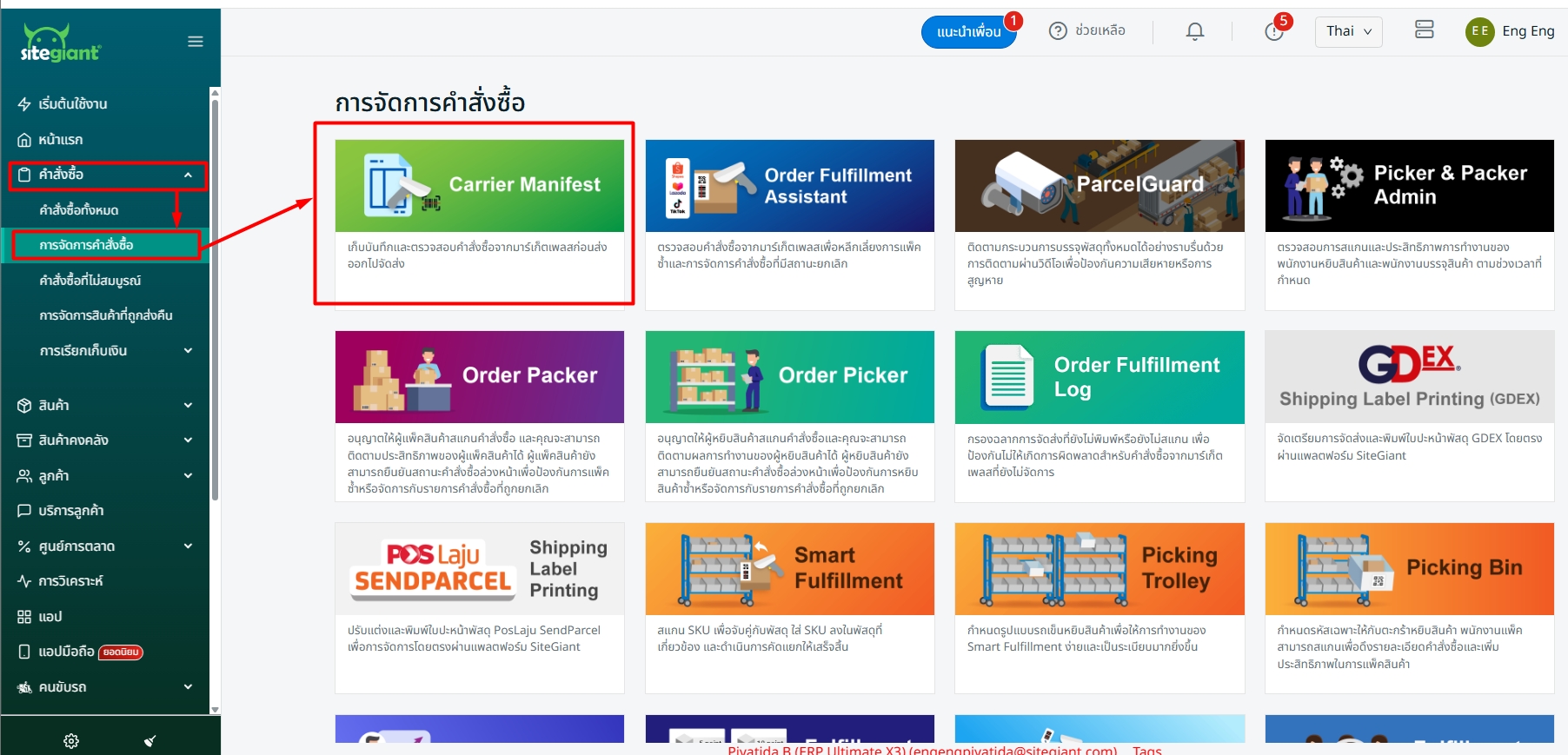
ขั้นตอนที่ 2: คลิกไอคอนการตั้งค่า เพื่อกำหนดค่าระบบ
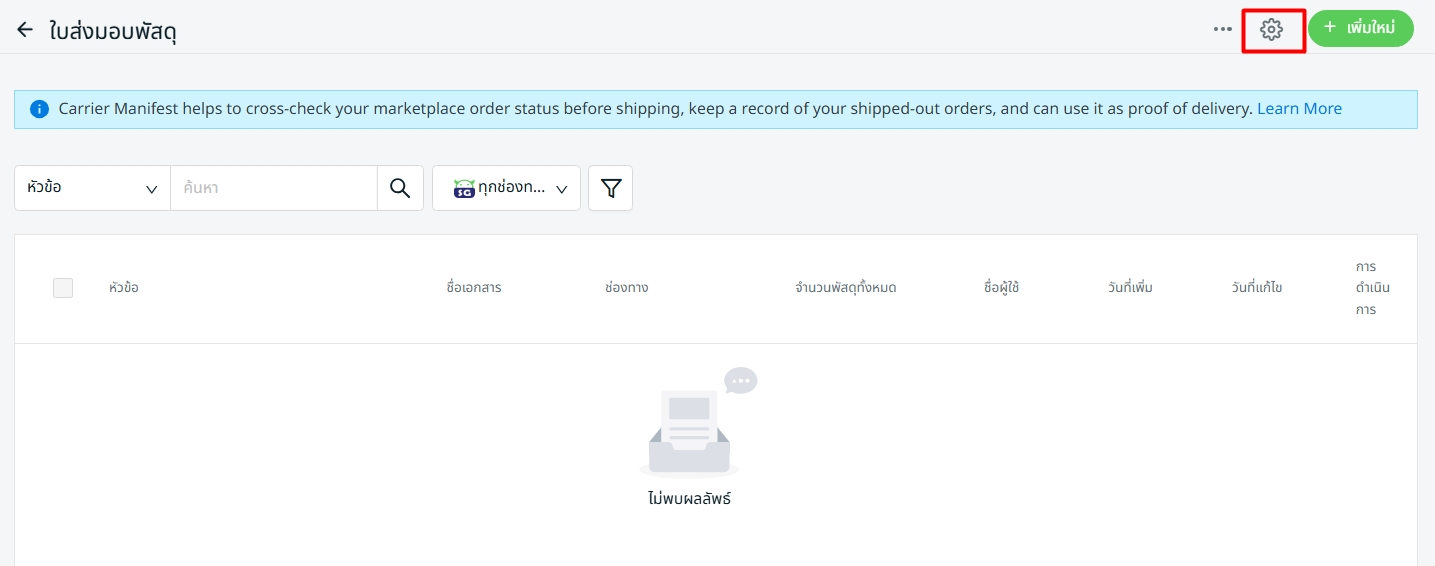
ขั้นตอนที่ 3: ตั้งค่าตามความต้องการ > บันทึก
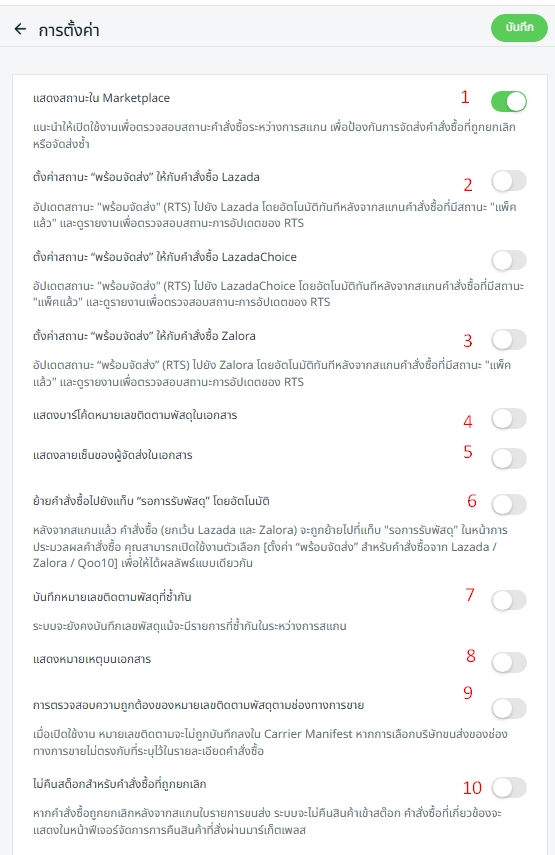
1.แสดงสถานะจากมาร์เก็ตเพลซ:
เมื่อเปิดใช้งาน ระบบจะแสดงสถานะคำสั่งซื้อ เช่น พร้อมจัดส่ง สำเร็จ หรือยกเลิก เมื่อมีการสแกน

2.ตั้งสถานะ “พร้อมจัดส่ง” สำหรับคำสั่งซื้อ Lazada:
ระบบจะอัปเดตสถานะคำสั่งซื้อจาก “แพ็กแล้ว” เป็น “พร้อมจัดส่ง” อัตโนมัติเมื่อสแกน

3.ตั้งสถานะ “พร้อมจัดส่ง” สำหรับคำสั่งซื้อ Zalora:
ระบบจะอัปเดตสถานะคำสั่งซื้อจาก “แพ็กแล้ว” เป็น “พร้อมจัดส่ง” อัตโนมัติเมื่อสแกน

4.แสดงบาร์โค้ดหมายเลขติดตามบนเอกสาร:
เลือกแสดงเป็นบาร์โค้ดหรือคิวอาร์โค้ดข้างหมายเลขติดตามเมื่อพิมพ์เอกสาร

5.แสดงช่องลายเซ็นผู้รับพัสดุ:
เพิ่มช่องสำหรับให้พนักงานขนส่งลงลายเซ็นบนใบส่งมอบพัสดุ

6.ย้ายคำสั่งซื้อไปสถานะรอรับพัสดุอัตโนมัติ:
คำสั่งซื้อทั้งหมด (ยกเว้น Lazada และ Zalora) จะถูกย้ายไปสถานะรอรับพัสดุเมื่อมีการสแกน

7.บันทึกหมายเลขติดตามซ้ำ:
หากปิดการใช้งาน ระบบจะไม่บันทึกหมายเลขติดตามที่ซ้ำ และจะแสดงข้อความแจ้งเตือนพร้อมเสียงเตือน

8.แสดงหมายเหตุบนเอกสาร:
หมายเหตุที่กรอกขณะสร้างใบส่งมอบพัสดุจะแสดงบนเอกสารที่พิมพ์ออกมา

9.ตรวจสอบความถูกต้องของช่องทางหมายเลขติดตาม:
หากเปิดใช้งาน ระบบจะไม่บันทึกหมายเลขติดตาม หากบริษัทขนส่งที่เลือกไม่ตรงกับข้อมูลในคำสั่งซื้อ

10.ไม่คืนสต็อกสำหรับคำสั่งซื้อที่ถูกยกเลิก:
โดยปกติ ระบบจะปรับสต็อกเมื่อคำสั่งซื้อถูกยกเลิกหลังจากสแกน หากเปิดใช้งาน สต็อกจะไม่ถูกปรับอัตโนมัติ และคำสั่งซื้อจะไปอยู่ในหน้าจัดการคืนคำสั่งซื้อจากมาร์เก็ตเพลซ
3. การสร้างใบส่งมอบพัสดุ
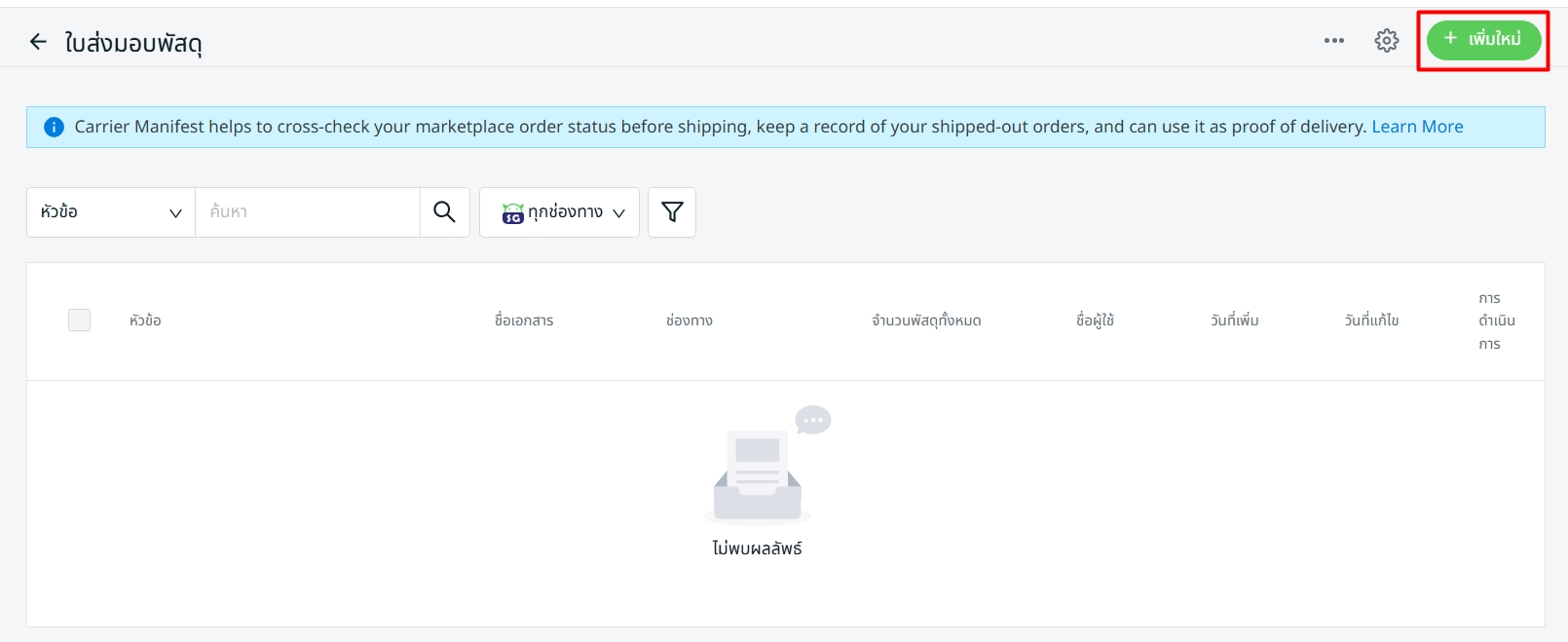
ขั้นตอนที่ 1: คลิก + เพิ่มใหม่ เพื่อสร้างใบส่งมอบพัสดุ
ขั้นตอนที่ 2: กรอกข้อมูลพื้นฐาน เช่น ชื่อเอกสาร ชื่อที่แสดงบนเอกสาร และวันที่
เลือกช่องทางการขายและบริษัทขนส่ง > คลิก เริ่มสแกน เพื่อเริ่มสแกนฉลากจัดส่ง
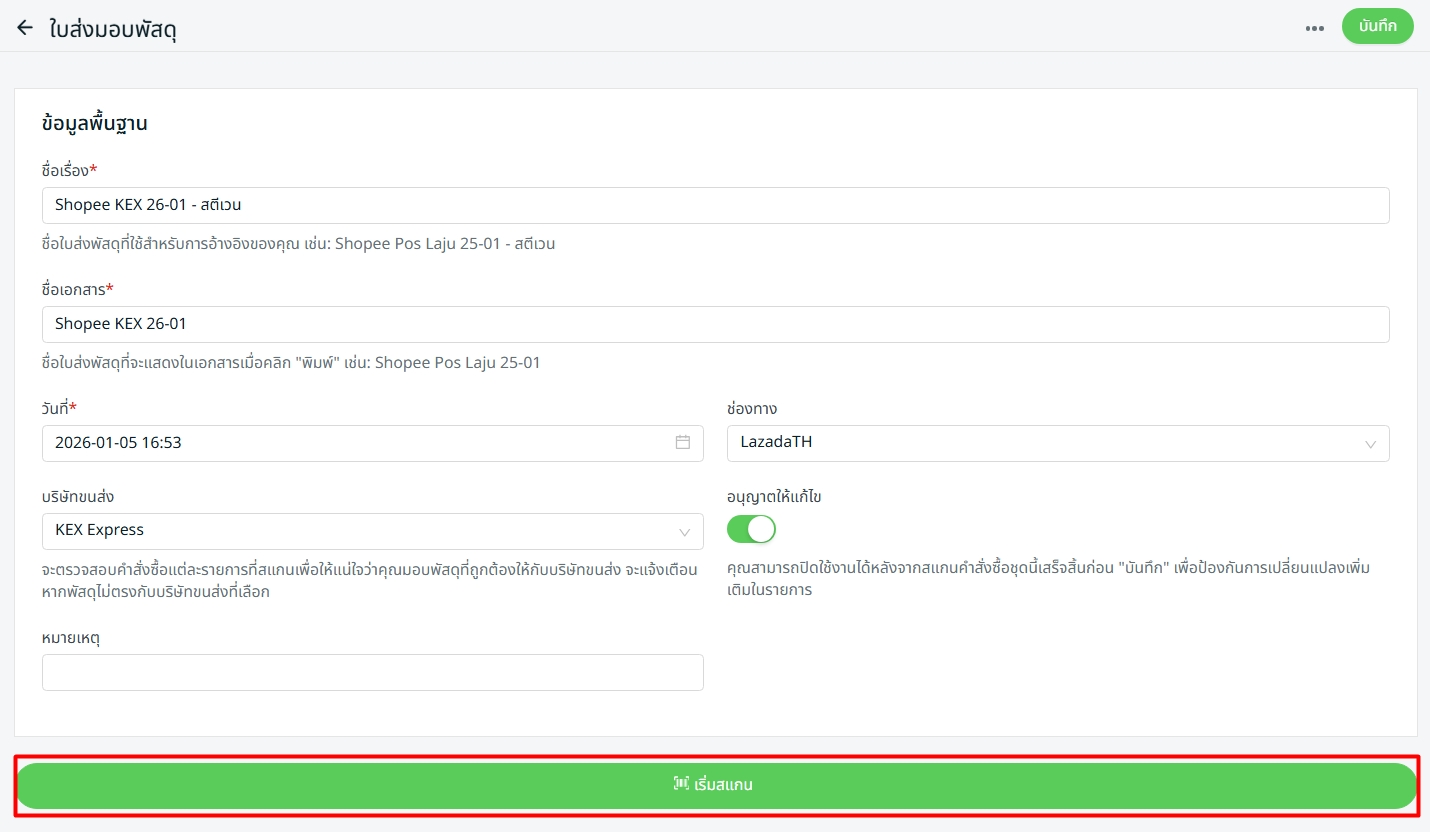
ขั้นตอนที่ 3: ระบบจะแสดงส่วนสำหรับสแกนหมายเลขติดตาม
หากไม่มีเครื่องสแกน สามารถเปิดโหมดพิมพ์เพื่อกรอกหมายเลขติดตามด้วยตนเอง
เปิดโหมดลบ หากต้องการลบรายการที่สแกนออกจากรายการ

ขั้นตอนที่ 4: เมื่อสแกนหรือกรอกหมายเลขติดตาม รายการจะถูกแสดงพร้อมสถานะคำสั่งซื้อ
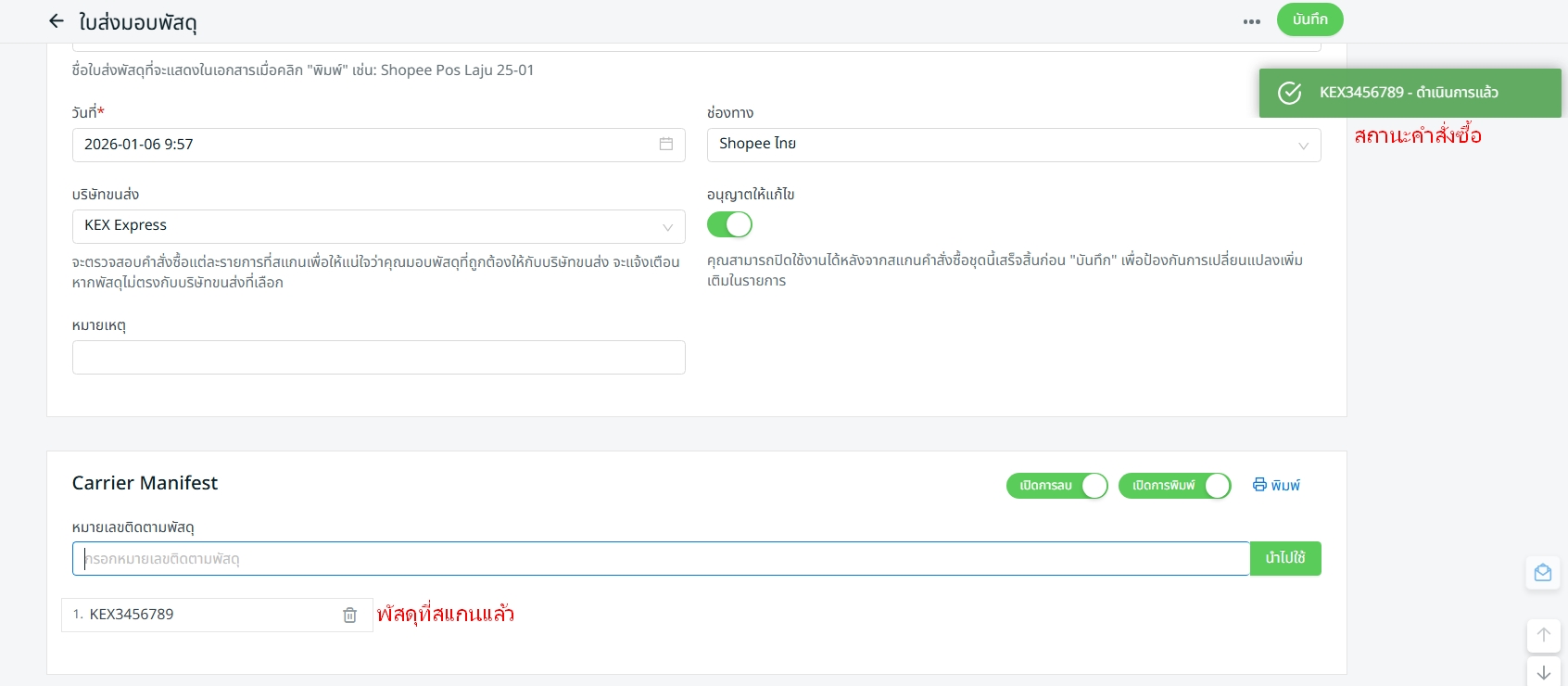
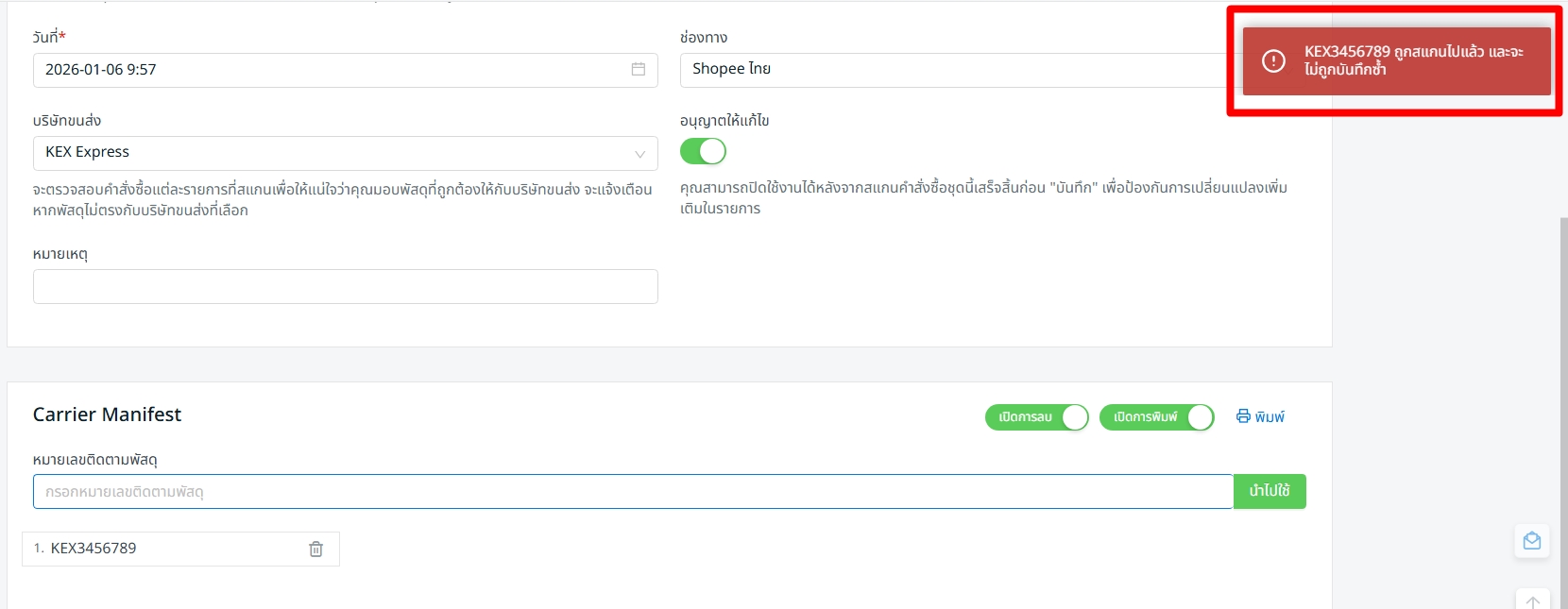
ขั้นตอนที่ 5: หากสแกนคำสั่งซื้อซ้ำ ระบบจะแสดงข้อความแจ้งเตือน
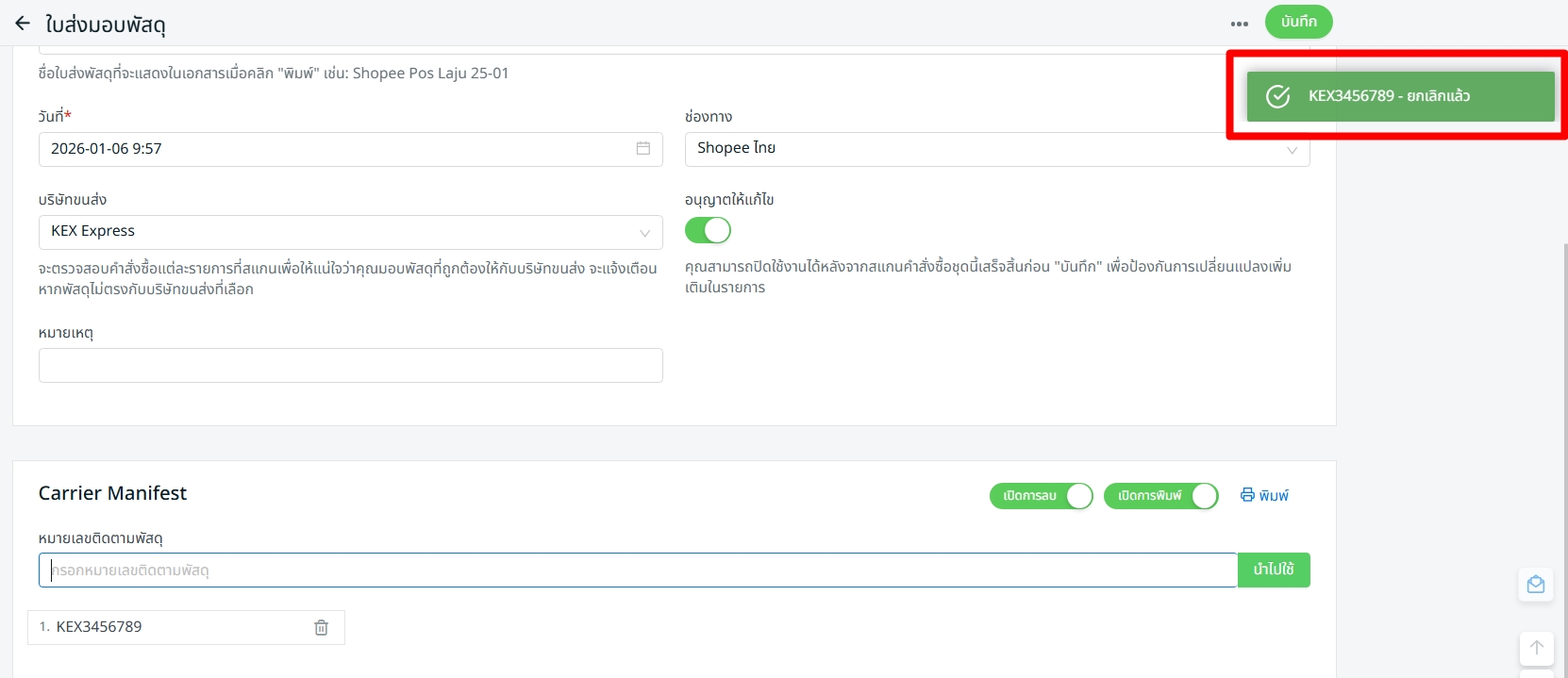
ขั้นตอนที่ 6: หากคำสั่งซื้อถูกยกเลิก ระบบจะแสดงสถานะเตือน
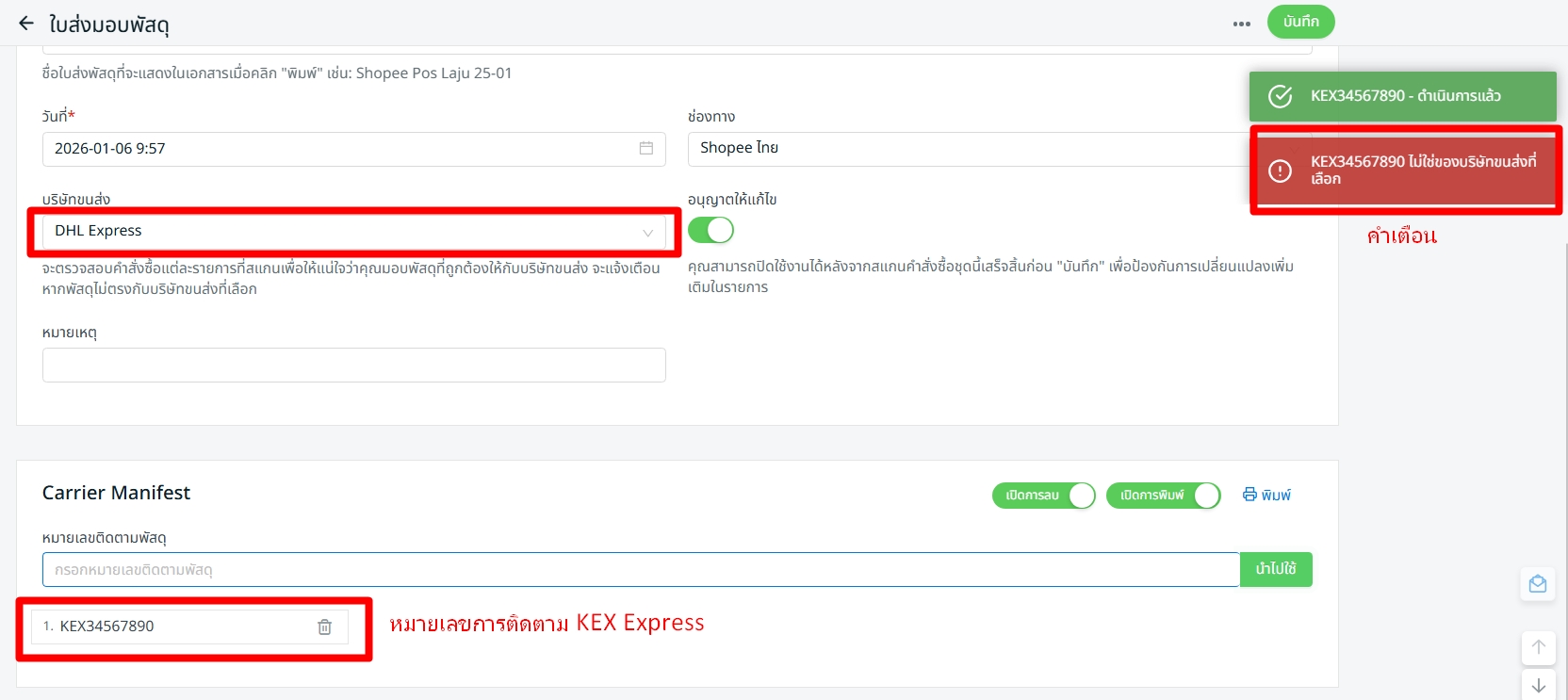
ขั้นตอนที่ 7: หากหมายเลขติดตามไม่ตรงกับบริษัทขนส่งที่เลือก ระบบจะแสดงข้อความแจ้งข้อผิดพลาด
4. การสร้างใบส่งมอบพัสดุผ่านหน้าจัดการคำสั่งซื้อ (ทางเลือก)
ขั้นตอนที่ 1: ไปที่ คำสั่งซื้อ > คำสั่งซื้อทั้งหมด > จัดการคำสั่งซื้อ
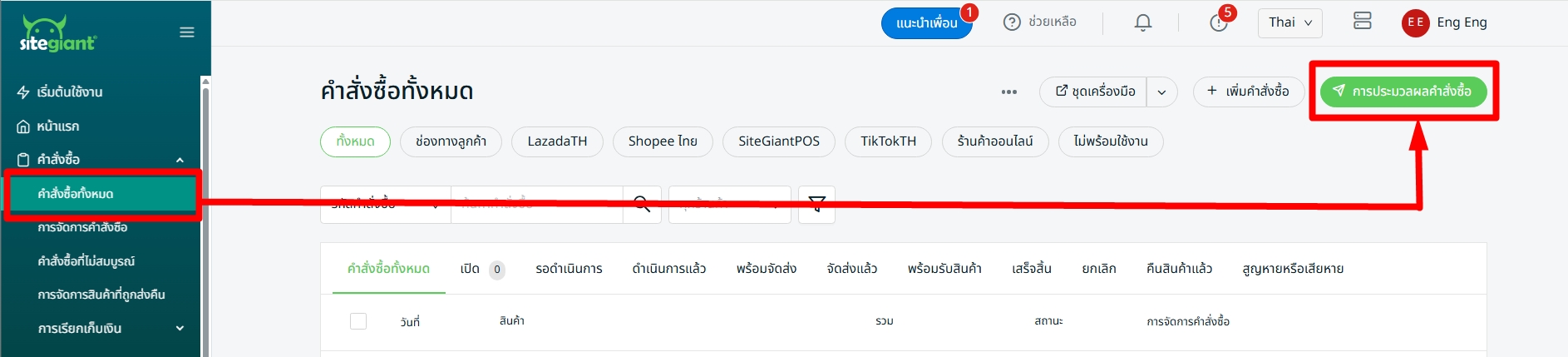
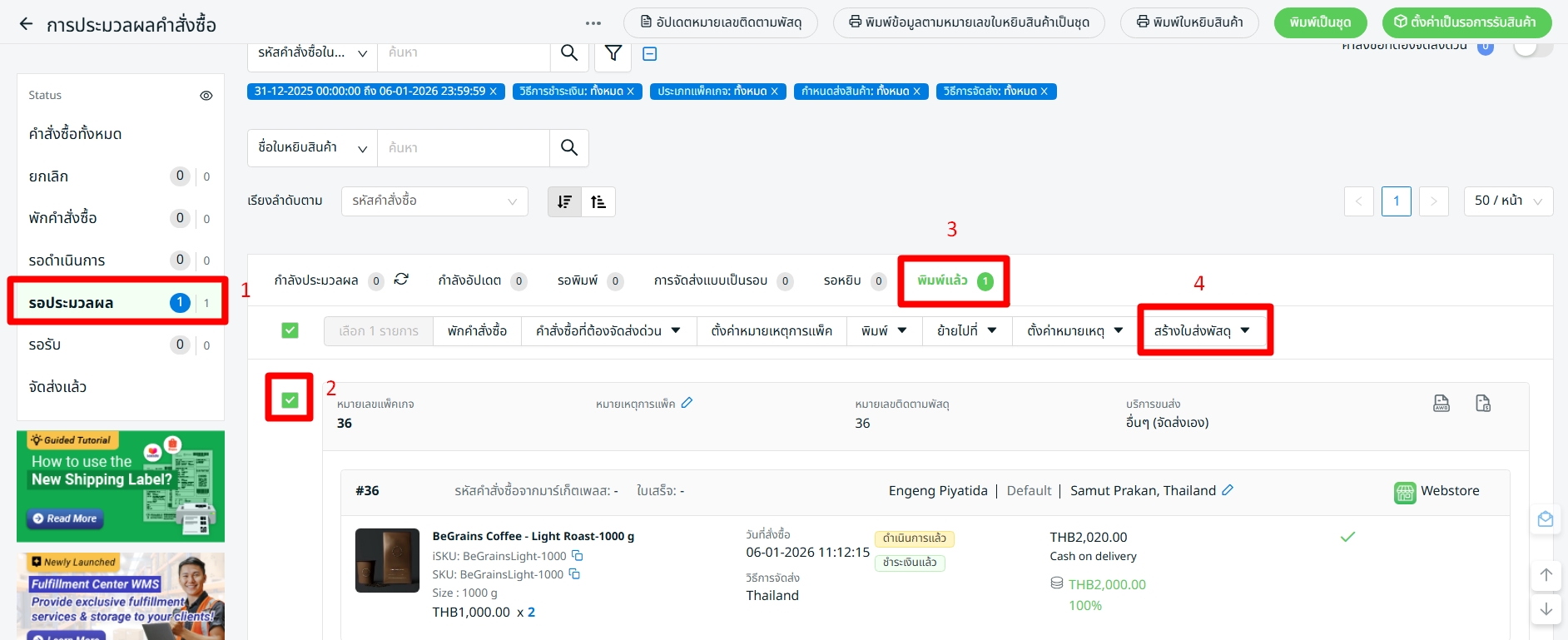
ขั้นตอนที่ 2: ไปที่ ดำเนินการ > พิมพ์แล้ว เลือกคำสั่งซื้อ > คลิก สร้างใบส่งมอบพัสดุ (เลือกเฉพาะคำสั่งซื้อที่เลือก หรือคำสั่งซื้อที่พิมพ์ทั้งหมด)
ขั้นตอนที่ 3: เลือก สร้างใบส่งมอบพัสดุใหม่ หรือ อัปเดตใบส่งมอบพัสดุ > บันทึก
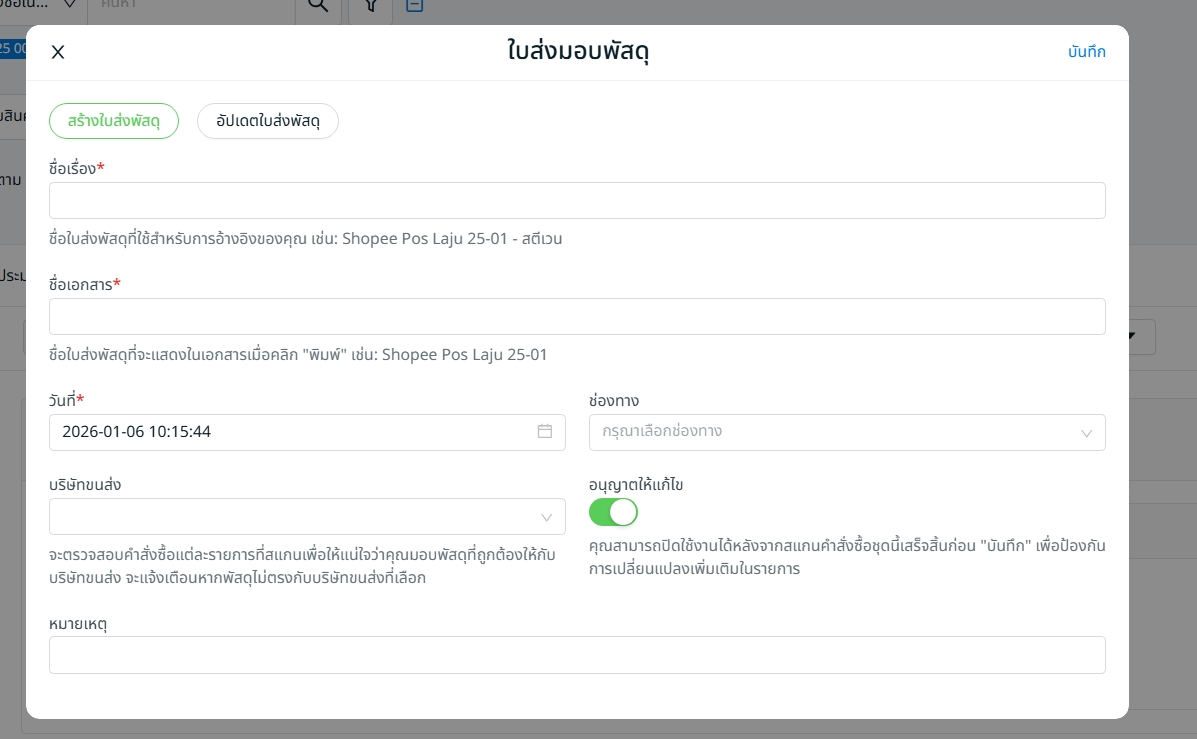
1. สร้างใบส่งมอบพัสดุใหม่: เพิ่มคำสั่งซื้อพร้อมสร้างเอกสารใหม่

2. อัปเดตใบส่งมอบพัสดุ: เพิ่มคำสั่งซื้อเข้าเอกสารที่สร้างไว้ในวันเดียวกัน

📌หมายเหตุ:หากเลือกคำสั่งซื้อที่มีอยู่แล้ว ระบบจะไม่สร้างซ้ำ
5. การพิมพ์ใบส่งมอบพัสดุ
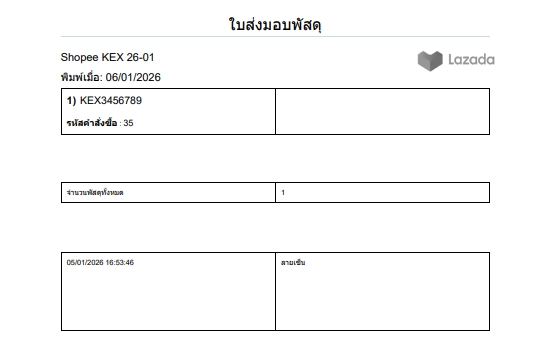
ขั้นตอนที่ 1: เมื่อสแกนฉลากจัดส่งครบแล้ว คลิก พิมพ์

ขั้นตอนที่ 2: เอกสารจะแสดงวันที่พิมพ์และจำนวนพัสดุทั้งหมด
สามารถให้พนักงานขนส่งลงลายเซ็นในช่องลายเซ็นเพื่อเป็นหลักฐานการรับพัสดุ
📝ข้อมูลเพิ่มเติม
1. การส่งออกใบส่งมอบพัสดุ
ขั้นตอนที่ 1: คลิก เพิ่มเติม (…) > ส่งออก
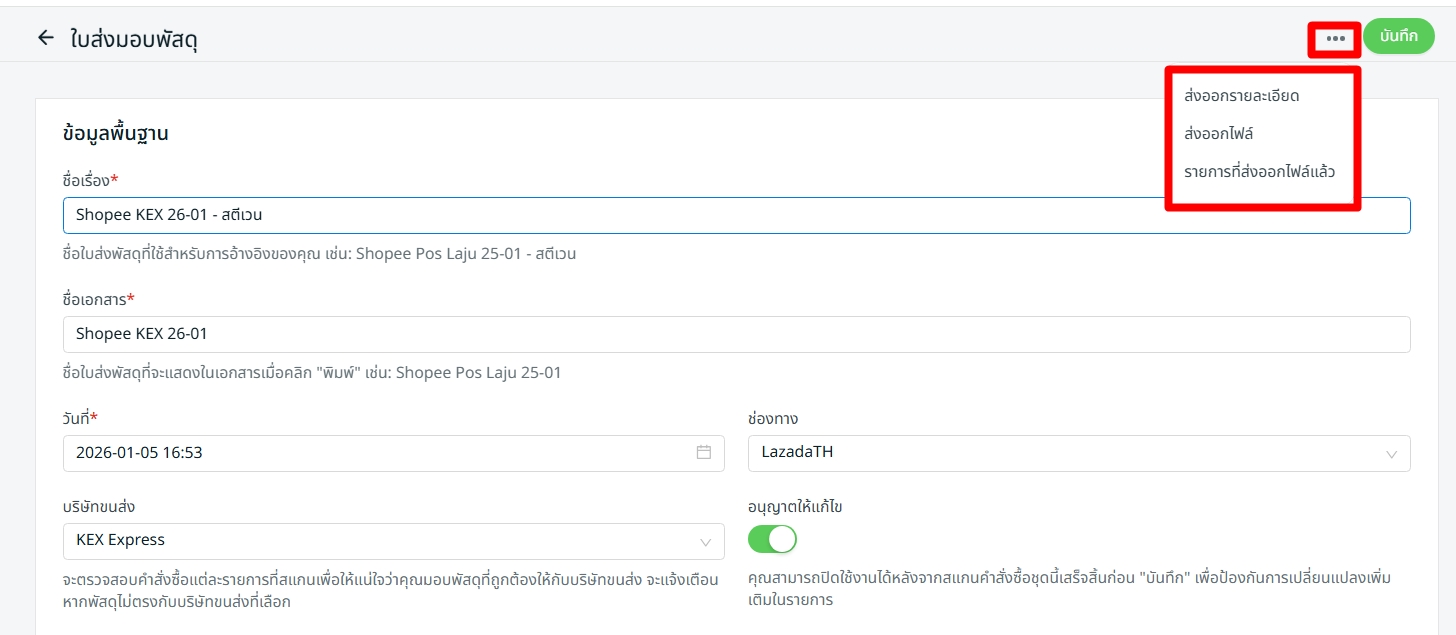
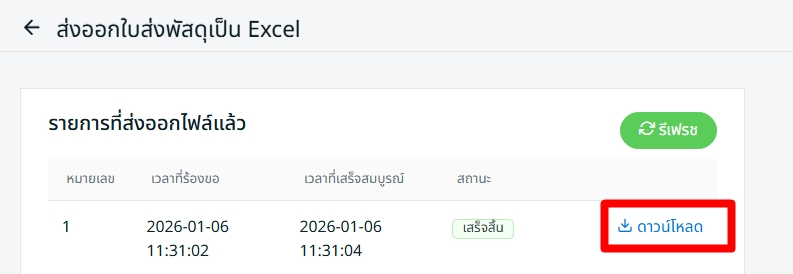
ขั้นตอนที่ 2: คลิก ดาวน์โหลด เพื่อดาวน์โหลดไฟล์เอ็กเซล
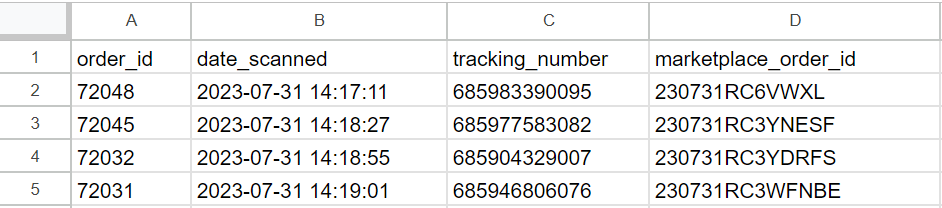
ขั้นตอนที่ 3: ระบบจะส่งออกข้อมูล เช่น รหัสคำสั่งซื้อ วันที่สแกน หมายเลขติดตาม และรหัสคำสั่งซื้อจากมาร์เก็ตเพลซ
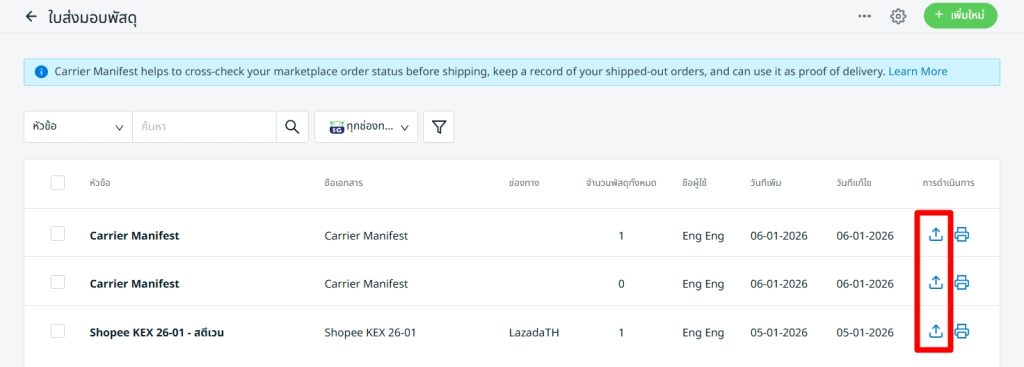
2. การส่งออกใบส่งมอบพัสดุ (จากคอลัมน์การดำเนินการ)
ขั้นตอนที่ 1: คลิกปุ่ม ส่งออก เลือกส่งออกข้อมูลรายละเอียด หรือข้อมูลใบส่งมอบพัสดุ
3. บันทึกการจัดการคำสั่งซื้อ
สามารถใช้ใบส่งมอบพัสดุร่วมกับบันทึกการจัดการคำสั่งซื้อ เพื่อตรวจสอบว่ามีฉลากจัดส่งใดที่ยังไม่ได้สแกนหรือจัดส่ง