1. แนะนำเบื้องต้น
2. การตั้งค่า Order Fulfillment Assistant
3. สแกนคำสั่งซื้อด้วย Order Fulfillment Assistant
4. ข้อมูลเพิ่มเติม
1. แนะนำเบื้องต้น
ตรวจสอบอย่างรอบคอบเพื่อช่วยลดความผิดพลาดทางธุรกิจ โดยการลดข้อผิดพลาดจากมนุษย์ก่อนที่คุณจะจัดส่งพัสดุออกไป
ด้วย SiteGiant Order Fulfillment Assistant คุณสามารถตรวจสอบสถานะคำสั่งซื้อจากมาร์เกตเพลสก่อนเริ่มแพ็คสินค้า และระบบจะแสดงข้อความแจ้งเตือนเมื่อสแกนสินค้าที่ไม่ถูกต้องสำหรับคำสั่งซื้อนั้น นอกจากนี้ คุณยังสามารถติดตามและให้รางวัลผลการทำงานของพนักงานได้ โดยตรวจสอบจำนวนคำสั่งซื้อที่แพ็คและประสิทธิภาพการทำงานของพนักงาน
2. การตั้งค่า Order Fulfillment Assistant
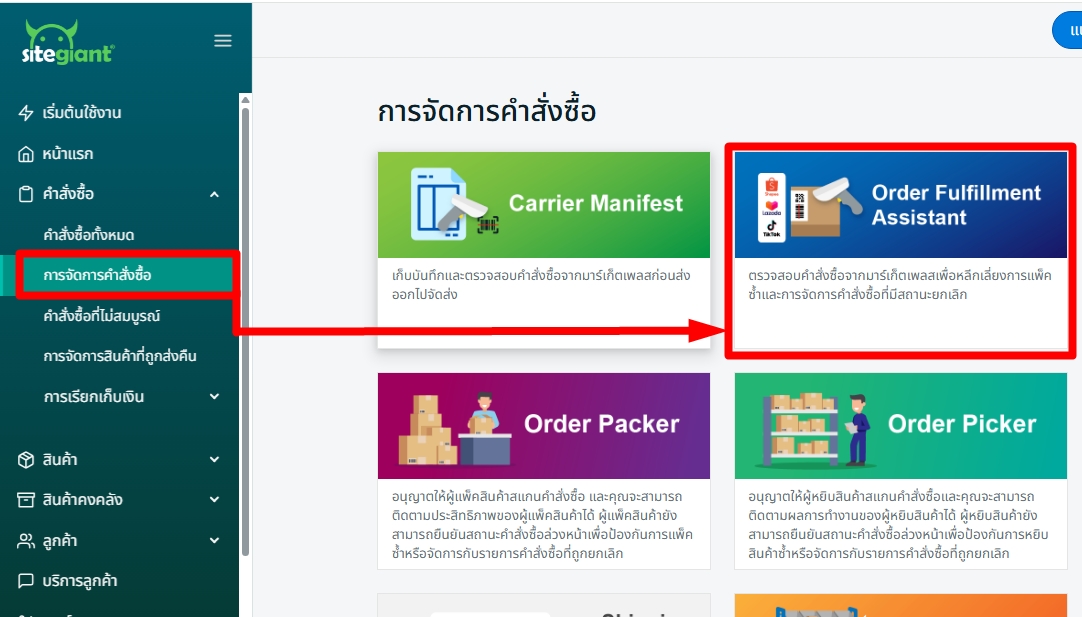
ขั้นตอนที่ 1: ไปที่ คำสั่งซื้อ > การจัดการคำสั่งซื้อ > Order Fulfillment Assistant
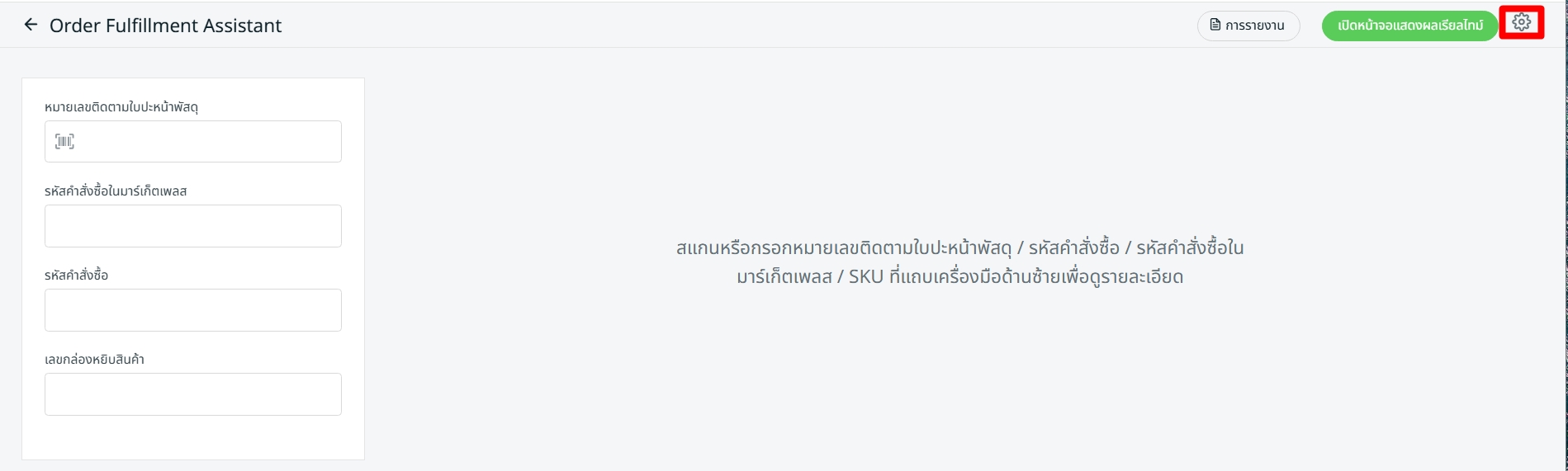
ขั้นตอนที่ 2: สำหรับผู้ใช้งานครั้งแรก ให้คลิกไอคอนการตั้งค่าที่มุมขวาบน เพื่อกำหนดค่า Order Fulfillment Assistant
ขั้นตอนที่ 3: ตั้งค่าการตั้งค่าทั่วไป
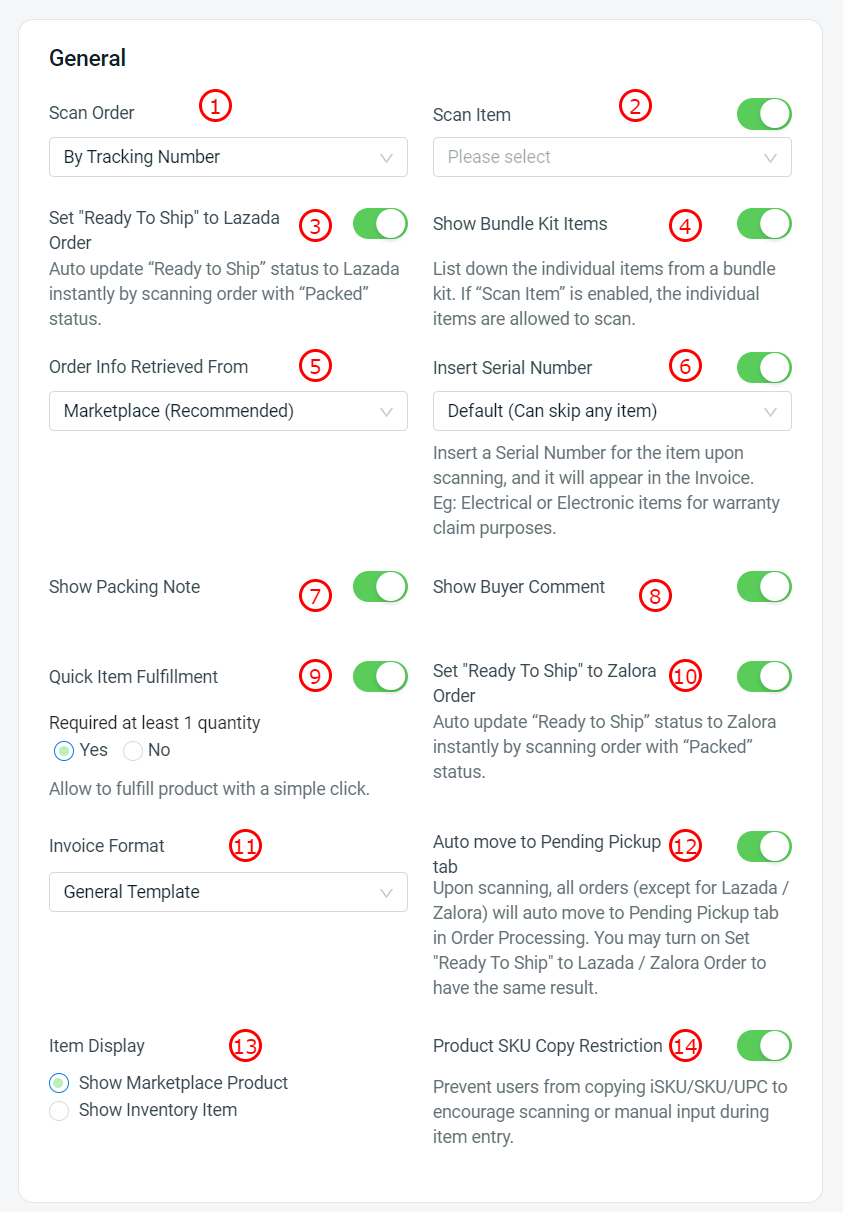
1. สแกนคำสั่งซื้อ: ตั้งค่าตำแหน่งเคอร์เซอร์เริ่มต้นสำหรับการสแกนคำสั่งซื้อ (โดย Tracking Number, Marketplace Order ID หรือ Order ID)

2. สแกนสินค้า: เปิดใช้งานเพื่อให้สามารถสแกนสินค้าเพื่อตรวจสอบว่าสินค้าที่หยิบถูกต้องหรือไม่ (โดย SiteGiant iSKU, UPC หรือ Marketplace SKU)

3. ตั้งค่า “พร้อมจัดส่ง” สำหรับคำสั่งซื้อ Lazada: อัปเดตสถานะคำสั่งซื้อ Lazada จาก “แพ็คแล้ว” เป็น “พร้อมจัดส่ง” โดยอัตโนมัติเมื่อสแกนคำสั่งซื้อ

4. แสดงรายการชุดสินค้าในราคาพิเศษ: เปิดใช้งานเพื่อแสดงสินค้าย่อยแต่ละรายการภายในชุดสินค้า

5. แหล่งที่มาของข้อมูลคำสั่งซื้อ: แนะนำให้เลือก มาร์เกตเพลส เพื่อดึงข้อมูลคำสั่งซื้อล่าสุดจากมาร์เกตเพลสโดยตรง หากเลือก SiteGiant ระบบจะดึงข้อมูลจาก SiteGiant

6. เพิ่มหมายเลขประจำตัวผลิตภัณฑ์ (S/N): เปิดใช้งานเพื่อกรอกหมายเลขประจำตัวผลิตภัณฑ์ขณะสแกนสินค้า โดยสามารถตั้งค่าเป็น ค่าเริ่มต้น, ตัวเลือก หรือ บังคับทั้งหมด

7. แสดงหมายเหตุการแพ็ค: เปิดใช้งานเพื่อแสดงหมายเหตุการแพ็ค

8. แสดงความคิดเห็นผู้ซื้อ: เปิดใช้งานเพื่อแสดงความคิดเห็นจากผู้ซื้อของคำสั่งซื้อ

9. การจัดการคำสั่งซื้อแบบรวดเร็ว: เปิดใช้งานเพื่อข้ามการสแกนสินค้าที่มีหลายจำนวน โดยสามารถตั้งค่าให้ต้องสแกนอย่างน้อย 1 ชิ้นก่อน

10. ตั้งค่า “พร้อมจัดส่ง” สำหรับคำสั่งซื้อ Zalora: อัปเดตสถานะคำสั่งซื้อ Zalora โดยอัตโนมัติเมื่อสแกนคำสั่งซื้อ

11. รูปแบบใบแจ้งหนี้: เลือกรูปแบบใบแจ้งหนี้เป็น เทมเพลตทั่วไป หรือ การประมวลผลคำสั่งซื้อ

12. ย้ายไปสถานะรอเข้ารับพัสดุอัตโนมัติ: เมื่อสแกนคำสั่งซื้อ ระบบจะย้ายไปสถานะ รอเข้ารับพัสดุ โดยอัตโนมัติ (ยกเว้น Lazada และ Zalora)

13. การแสดงรายการสินค้า: ตั้งค่าให้แสดงเป็นสินค้าจากมาร์เกตเพลสหรือสินค้าคงคลัง

14. ป้องกันการคัดลอกและวาง: ป้องกันการคัดลอก iSKU, SKU หรือ UPC จากข้อมูลคำสั่งซื้อ

15. ตั้งค่าสถานะ “กำลังจัดส่ง” สำหรับคำสั่งซื้อ Qoo10: อัปเดตสถานะคำสั่งซื้อ Qoo10 โดยอัตโนมัติเมื่อสแกน

16. แปลงหน่วยวัดเป็นจำนวนหน่วยพื้นฐาน:

- แสดงหน่วยวัดของสินค้าเมื่อสแกนคำสั่งซื้อ

- รองรับการสแกน iSKU ตามหน่วยวัด

- รองรับการกรอกหมายเลขประจำตัวผลิตภัณฑ์ตามจำนวนหน่วยพื้นฐาน

17. แสดงหมายเหตุผู้ขาย Shopee: แสดงหมายเหตุผู้ขาย Shopee เมื่อสแกนคำสั่งซื้อ
ขั้นตอนที่ 4: สามารถตั้งค่า Live Monitor Display เพื่อติดตามประสิทธิภาพการแพ็คของพนักงาน (ไม่บังคับ)
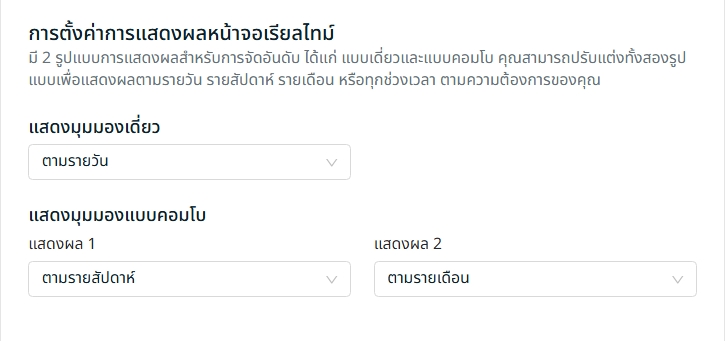
ขั้นตอนที่ 5: คลิกปุ่ม บันทึก ด้านบนเพื่อบันทึกการตั้งค่า
3. สแกนคำสั่งซื้อด้วย Order Fulfillment Assistant
ขั้นตอนที่ 1: สแกนหรือกรอก Tracking Number จากใบปะหน้าพัสดุ / Marketplace Order ID / Order ID
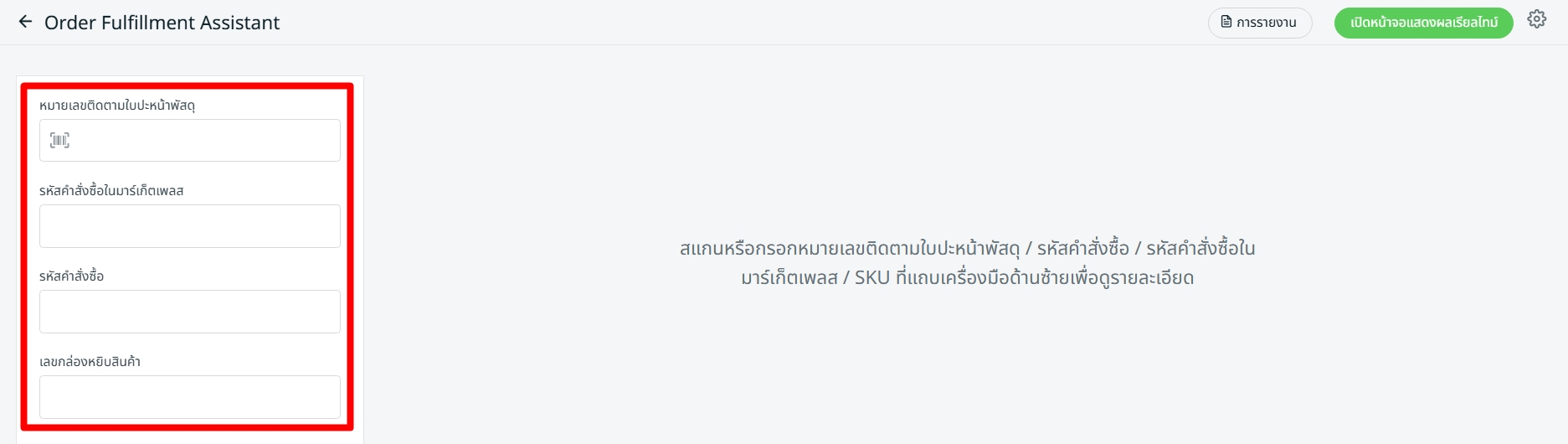
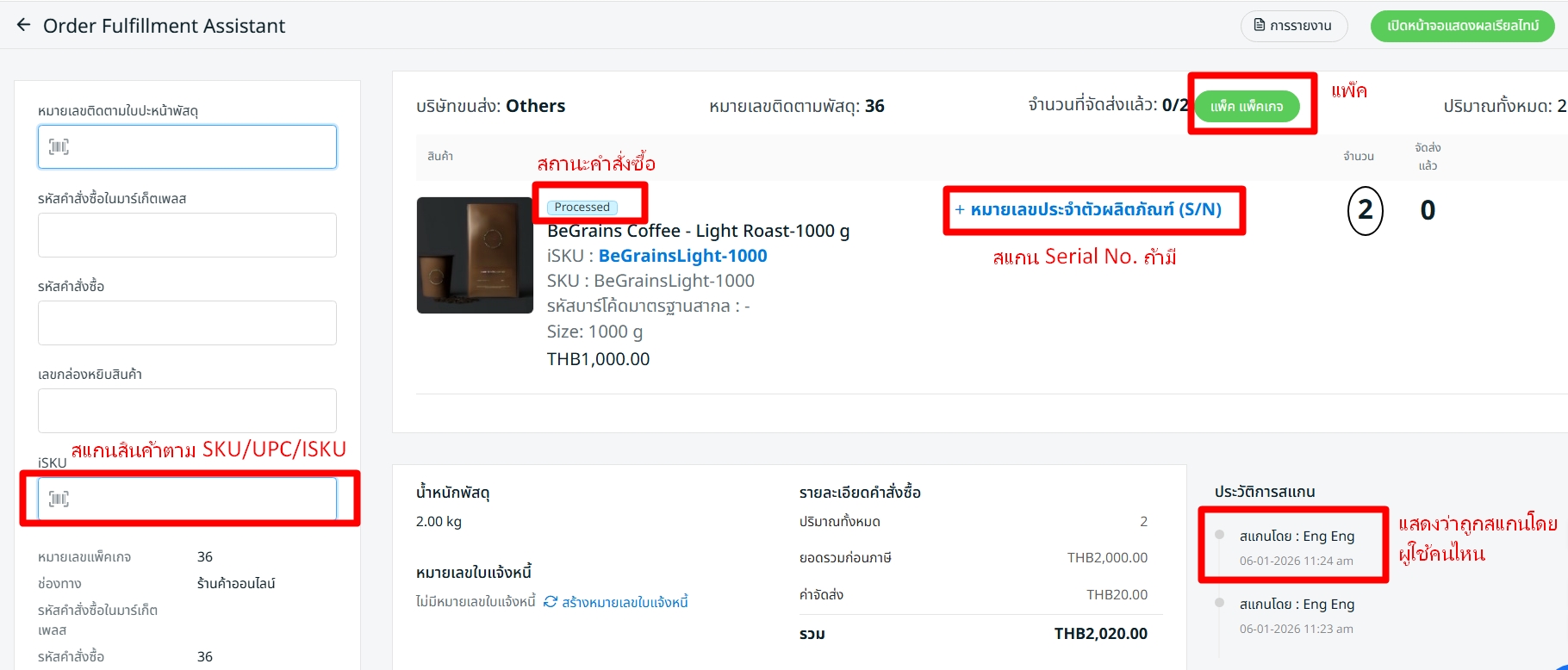
ขั้นตอนที่ 2: ระบบจะแสดงรายละเอียดคำสั่งซื้อและรายการสินค้า หากเปิดใช้งานการสแกนสินค้า ให้สแกน iSKU, UPC หรือ SKU เพื่อยืนยันความถูกต้อง และสแกนหมายเลขประจำตัวผลิตภัณฑ์หากเปิดใช้งาน
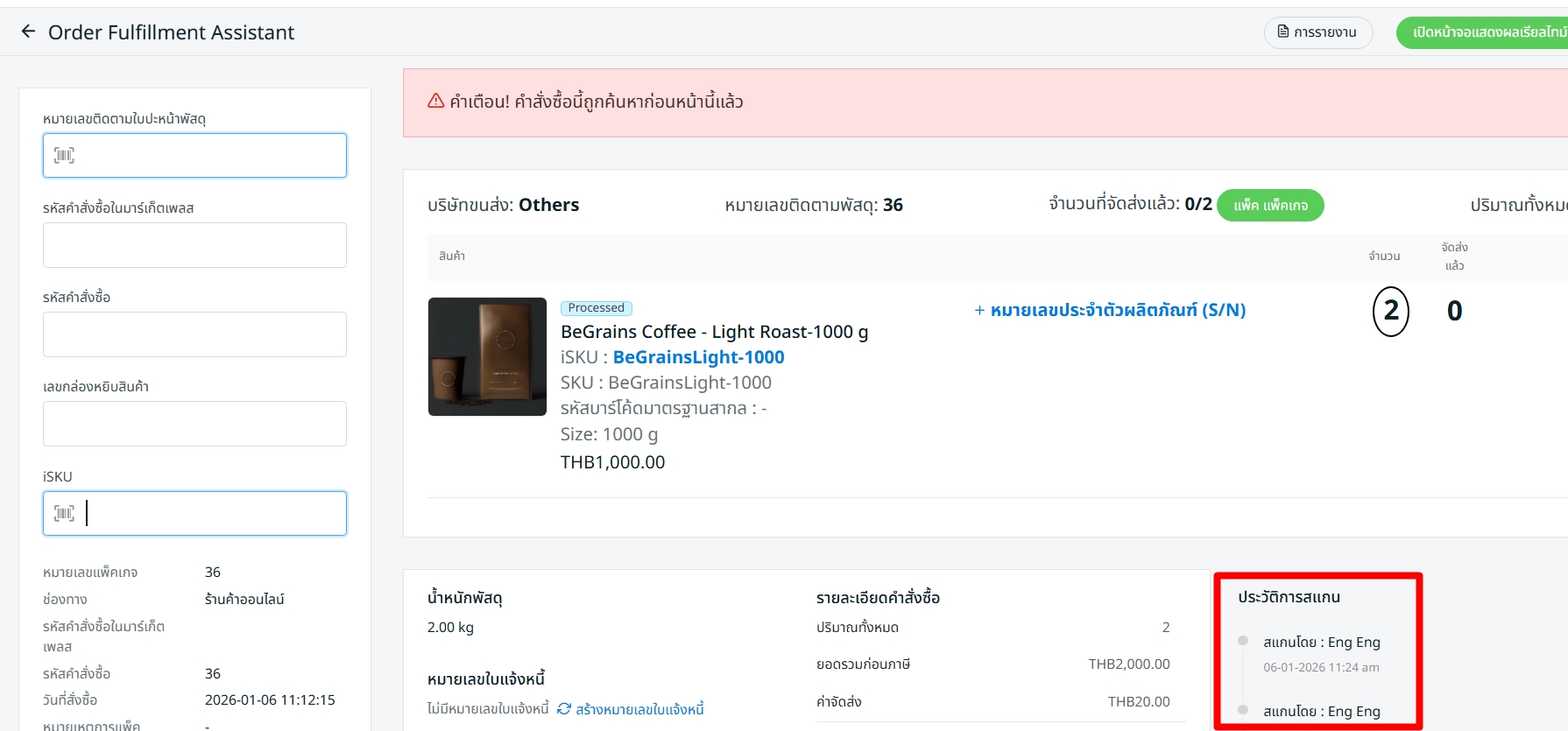
ขั้นตอนที่ 3: หากคำสั่งซื้อเคยถูกสแกนแล้ว ระบบจะแสดงข้อความเตือนพร้อมเสียงแจ้งเตือน และสามารถตรวจสอบประวัติการสแกนได้
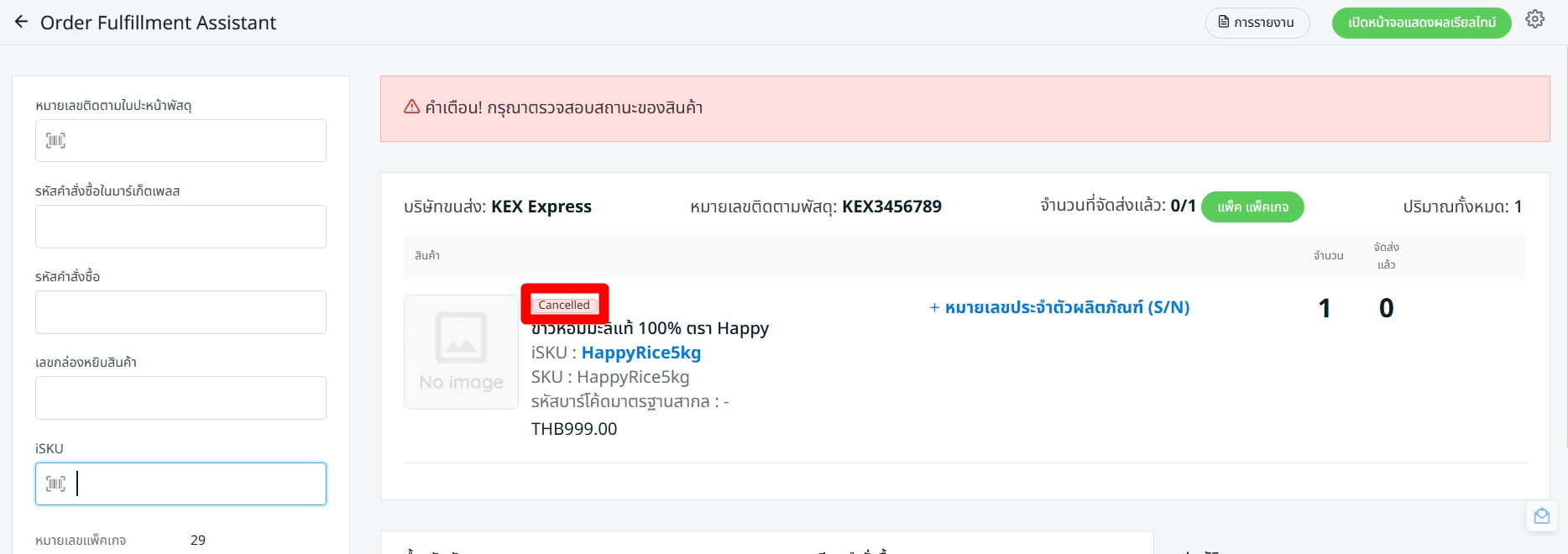
ขั้นตอนที่ 4: หากคำสั่งซื้อถูกยกเลิกแล้ว ระบบจะแสดงข้อความแจ้งเตือน
📝ข้อมูลเพิ่มเติม
1. รายงานการจัดการคำสั่งซื้อ
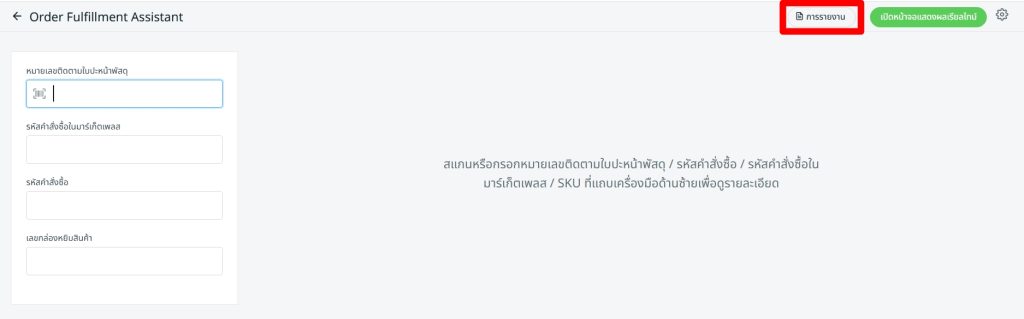
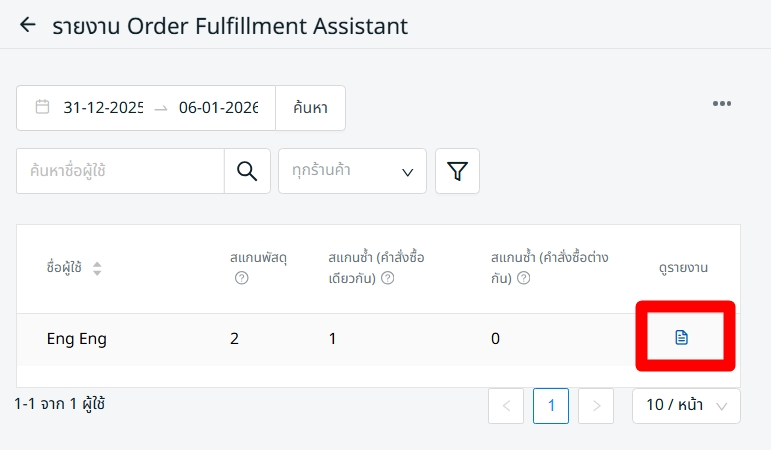
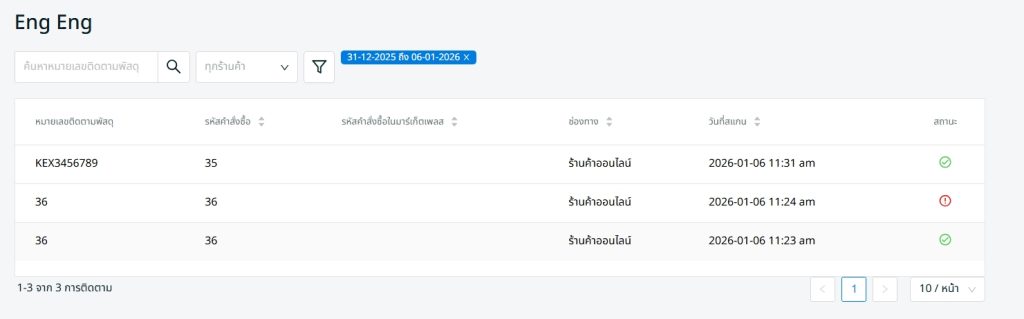
ขั้นตอนที่ 1: ไปที่ รายงาน > คลิก ดูรายงาน ของผู้ใช้งาน เพื่อดูรายละเอียดการจัดการคำสั่งซื้อที่ผู้ใช้งานคนนั้นดำเนินการ
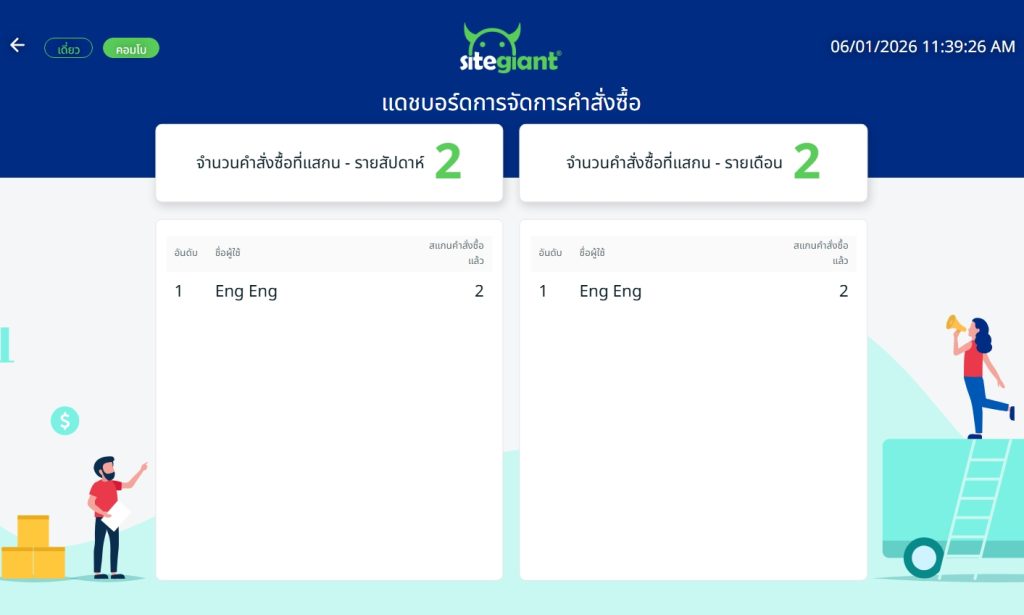
2. การติดตามประสิทธิภาพการทำงานของพนักงานแบบเรียลไทม์
ขั้นตอนที่ 1: คลิกปุ่ม ดูการติดตามแบบเรียลไทม์
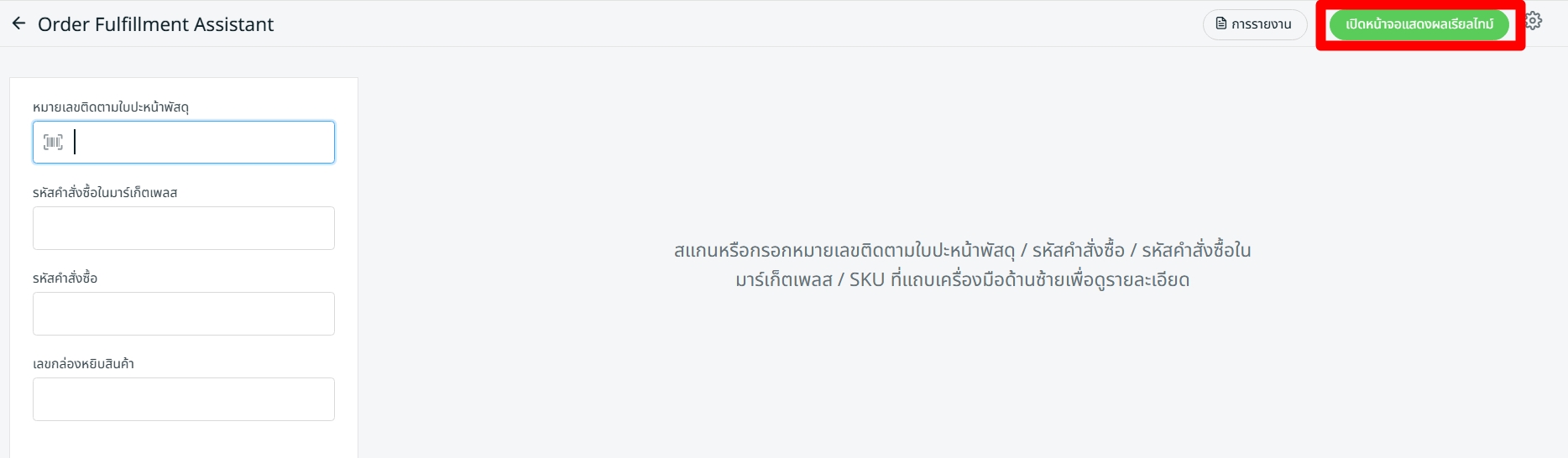
ขั้นตอนที่ 2: มุมมองเดี่ยว จะแสดงรายละเอียดการติดตามแบบเรียลไทม์ในหน้าจอเดียว
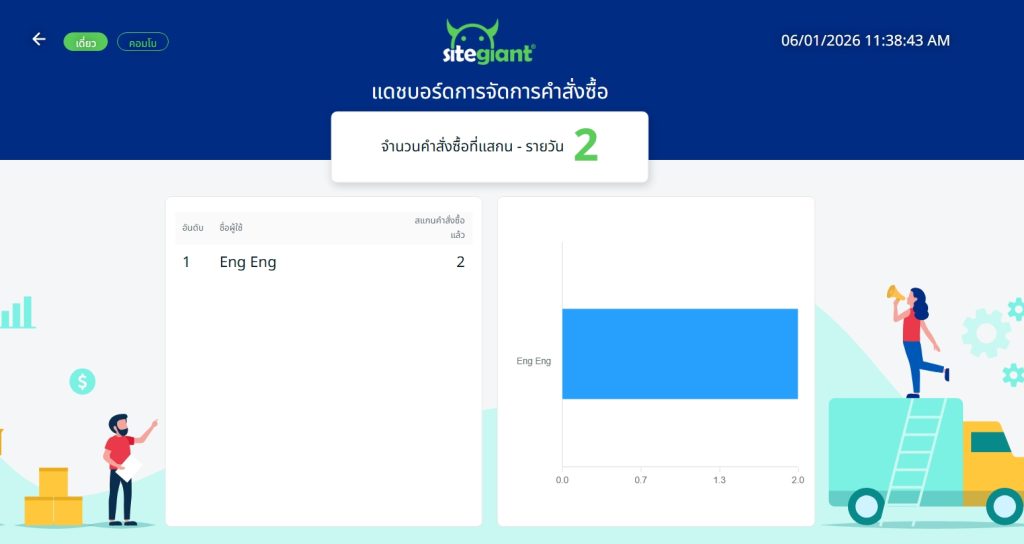
ขั้นตอนที่ 3: มุมมองเปรียบเทียบ จะแสดงรายละเอียดการติดตามแบบเรียลไทม์ใน 2 รูปแบบการแสดงผล
(เปรียบเทียบประสิทธิภาพตามจำนวนรวม รายวัน รายสัปดาห์ หรือรายเดือน)