1. แนะนำเบื้องต้น (Introduction)
2. ตั้งค่าใบปะหน้าพัสดุ Lazada (Configure Lazada Shipping Label Settings)
3. จัดเตรียมการจัดส่ง (Arrange Shipment)
4. พิมพ์ใบปะหน้าพัสดุ (Print Shipping Label)
5. ตั้งค่าเป็นรอการรับสินค้า (พร้อมจัดส่ง) (Set Pending Pickup (Ready To Ship))
1. แนะนำเบื้องต้น (Introduction)
เมื่อคุณเชื่อมต่อ Lazada Seller Center กับ SiteGiant แล้ว คำสั่งซื้อจาก Lazada จะซิงค์มายัง SiteGiant โดยอัตโนมัติ ช่วยให้คุณจัดเตรียมการจัดส่งและสร้างใบปะหน้าพัสดุได้อย่างง่ายดาย พร้อมปรับแต่งการตั้งค่าได้ตามต้องการ
2. ตั้งค่าใบปะหน้าพัสดุ Lazada (Configure Lazada Shipping Label Settings)
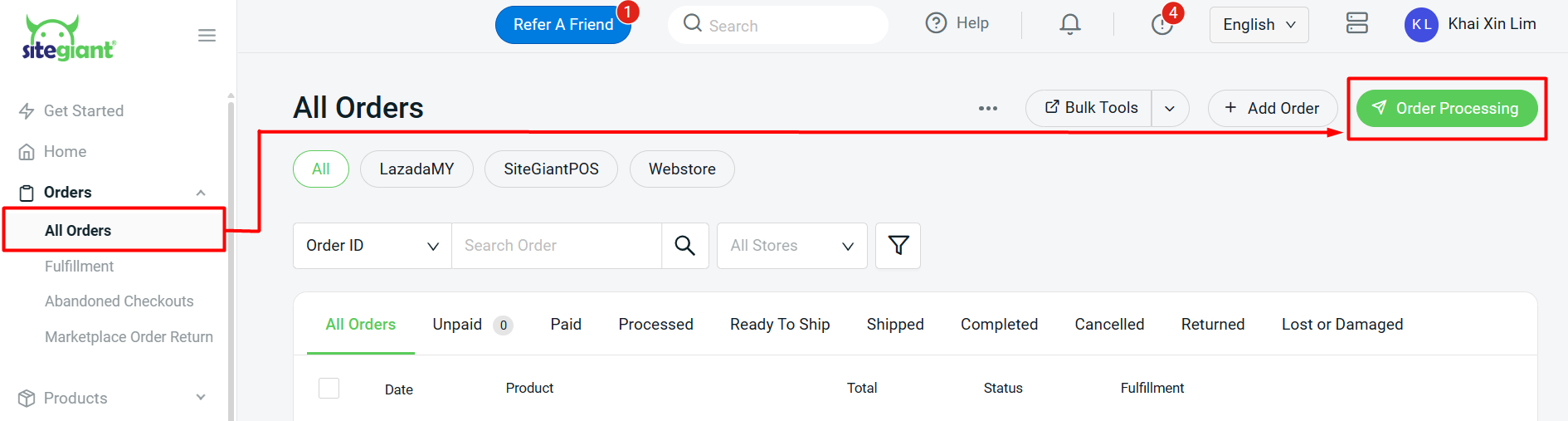
ขั้นตอนที่ 1: ไปที่ คำสั่งซื้อ > คำสั่งซื้อทั้งหมด ที่เมนูด้านซ้าย > คลิก จัดการคำสั่งซื้อ
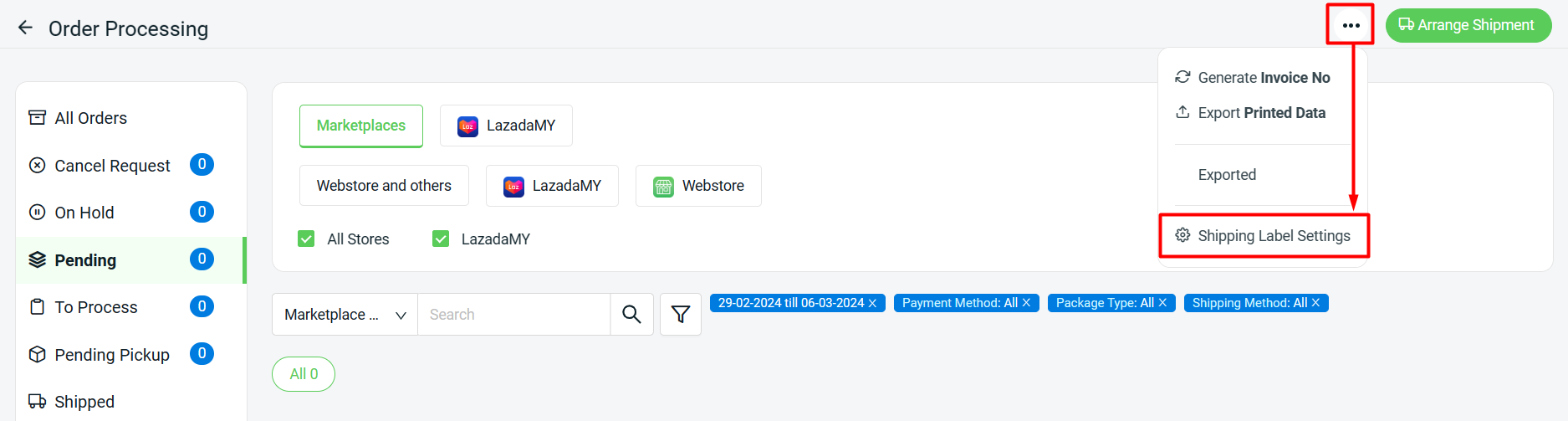
ขั้นตอนที่ 2: คลิก เพิ่มเติม (…) > การตั้งค่าใบปะหน้าพัสดุ
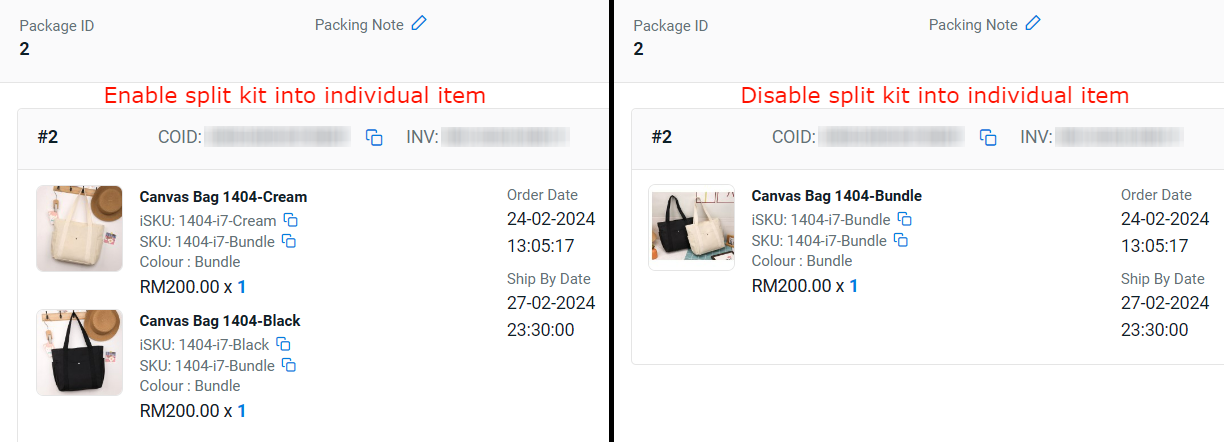
ขั้นตอนที่ 3: ในส่วน ทั่วไป คุณสามารถตั้งค่ารูปแบบ การแสดงสินค้า ในหน้าจัดการคำสั่งซื้อได้ การตั้งค่านี้จะมีผลกับทุกมาร์เก็ตเพลส รวมถึงร้านค้าออนไลน์และช่องทางอื่น ๆ
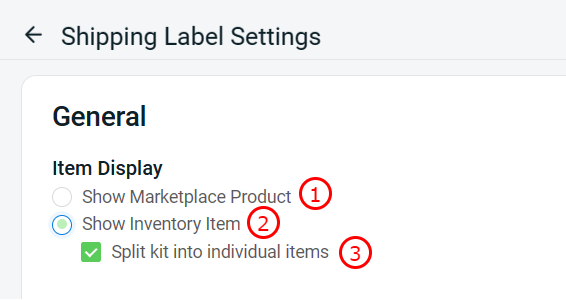
1. แสดงสินค้าจากมาร์เก็ตเพลส: ชื่อสินค้าในรายละเอียดคำสั่งซื้อจะแสดงเป็นชื่อสินค้าบนมาร์เก็ตเพลส2. แสดงสินค้าคงคลัง: หากสินค้าเชื่อมโยงกับสินค้าคงคลังของ SiteGiant ระบบจะแสดงชื่อสินค้าคงคลังในรายละเอียดคำสั่งซื้อ
3. แยกชุดสินค้าเป็นรายการเดี่ยว: เปิดใช้งานเพื่อแสดงสินค้าทุกรายการที่อยู่ในชุดสินค้า
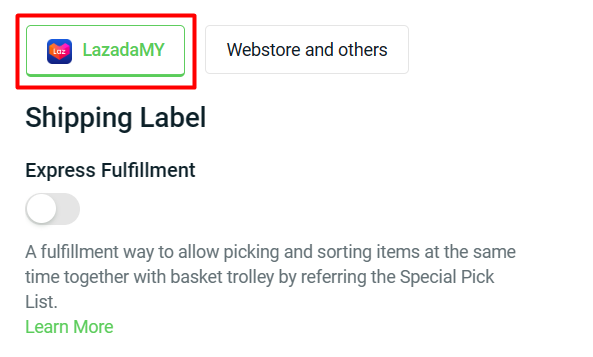
ขั้นตอนที่ 4: เลือกช่องทาง Lazada > คุณสามารถเปิดใช้งานสถานะ การจัดการคำสั่งซื้อแบบเร่งด่วน เพื่อช่วยให้การจัดการคำสั่งซื้อของคุณง่ายขึ้น
💡เคล็ดลับ: วิธีจัดการคำสั่งซื้อด้วยการจัดการคำสั่งซื้อแบบเร่งด่วน
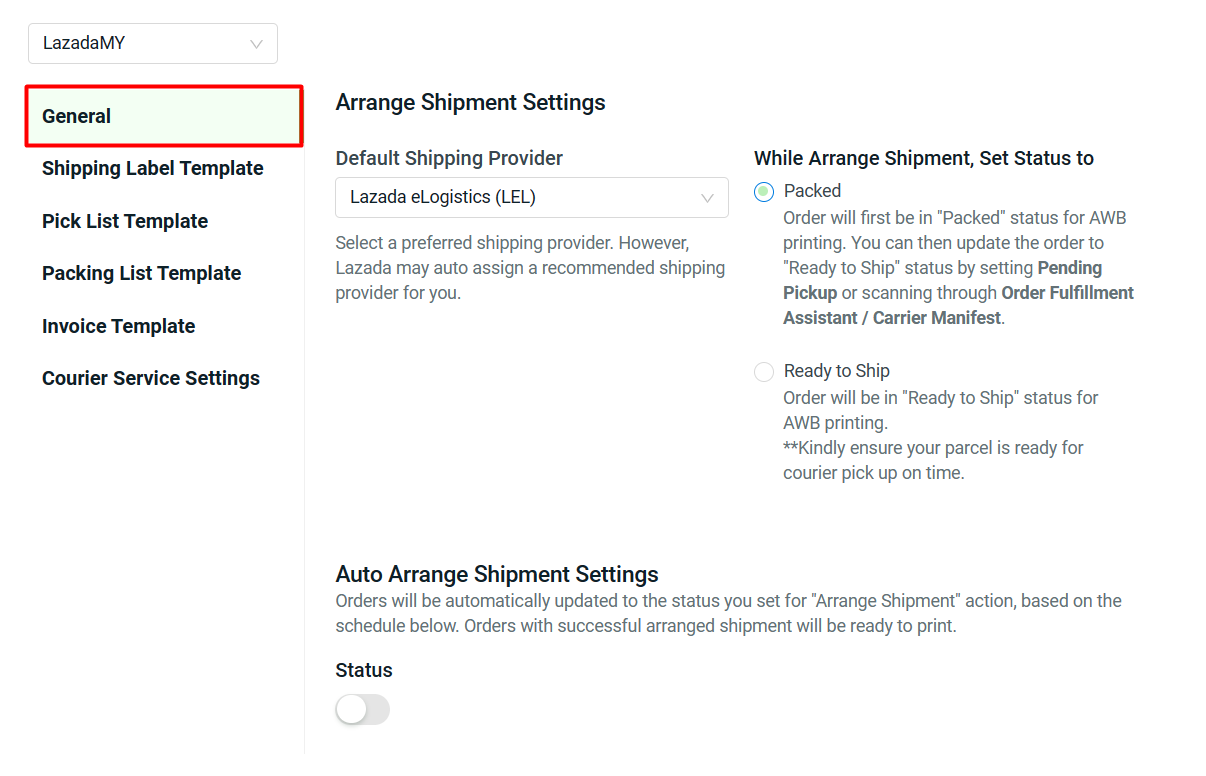
ขั้นตอนที่ 5: ไปที่ ทั่วไป > เลือก ผู้ให้บริการจัดส่งเริ่มต้น > เลือกตั้งค่าสถานะคำสั่งซื้อเป็น แพ็คแล้ว หรือ พร้อมจัดส่ง เมื่อจัดเตรียมการจัดส่ง
📌 หมายเหตุ: หากคุณตั้งค่าสถานะเป็นพร้อมจัดส่ง โปรดตรวจสอบให้แน่ใจว่าพัสดุของคุณแพ็คเรียบร้อยและพร้อมส่งมอบให้ทีมขนส่งของ Lazada มิฉะนั้นคุณอาจถูกปรับตามนโยบายพัสดุไม่พร้อมจัดส่งของ Lazada (PNR)
ขั้นตอนที่ 6: คุณสามารถเปิดใช้งานสถานะ การตั้งค่าการจัดการการจัดส่งอัตโนมัติ เพื่อให้ระบบ จัดเตรียมการจัดส่ง ให้คำสั่งซื้อโดยอัตโนมัติตามช่วงเวลาที่กำหนดไว้
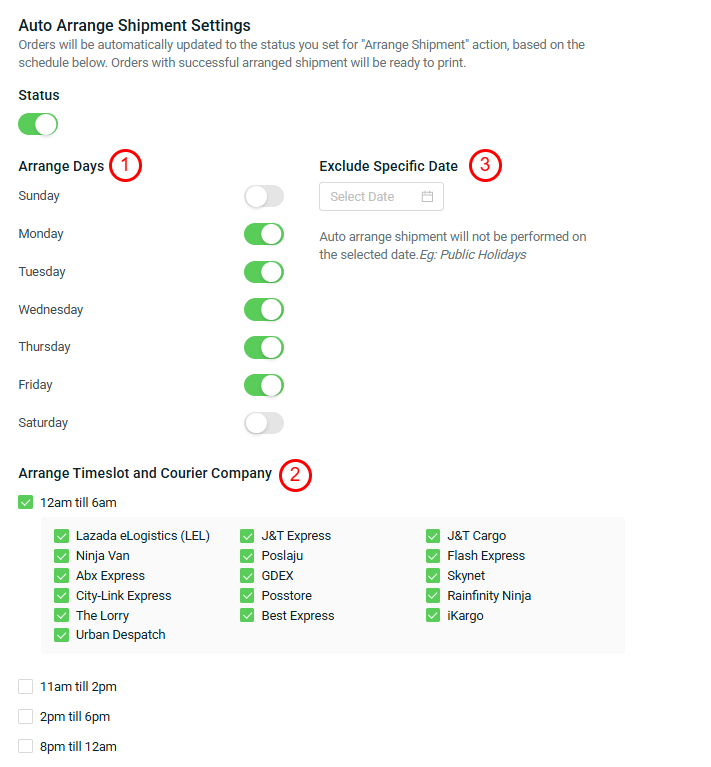
1. วันจัดการ: เลือกวันทำการที่คุณต้องการให้ระบบจัดเตรียมการจัดส่งคำสั่งซื้อโดยอัตโนมัติ

2. ช่วงเวลาจัดส่งและบริษัทขนส่ง: กำหนดช่วงเวลาจัดเตรียมการจัดส่งอัตโนมัติสำหรับวันที่เลือก และติ๊กเลือกบริษัทขนส่งที่จะจัดเตรียมการจัดส่งในช่วงเวลานั้น

📌 หมายเหตุ: แต่ละช่วงเวลาสามารถกำหนดบริษัทขนส่งที่แตกต่างกันได้

3. ยกเว้นวันที่ระบุ: ระบบจะไม่จัดเตรียมการจัดส่งอัตโนมัติในวันที่เลือก
ขั้นตอนที่ 7: ไปที่ เทมเพลตใบปะหน้าพัสดุ คุณสามารถเลือกเทมเพลตและปรับแต่งข้อมูลที่ต้องการให้แสดงบนใบปะหน้าพัสดุได้
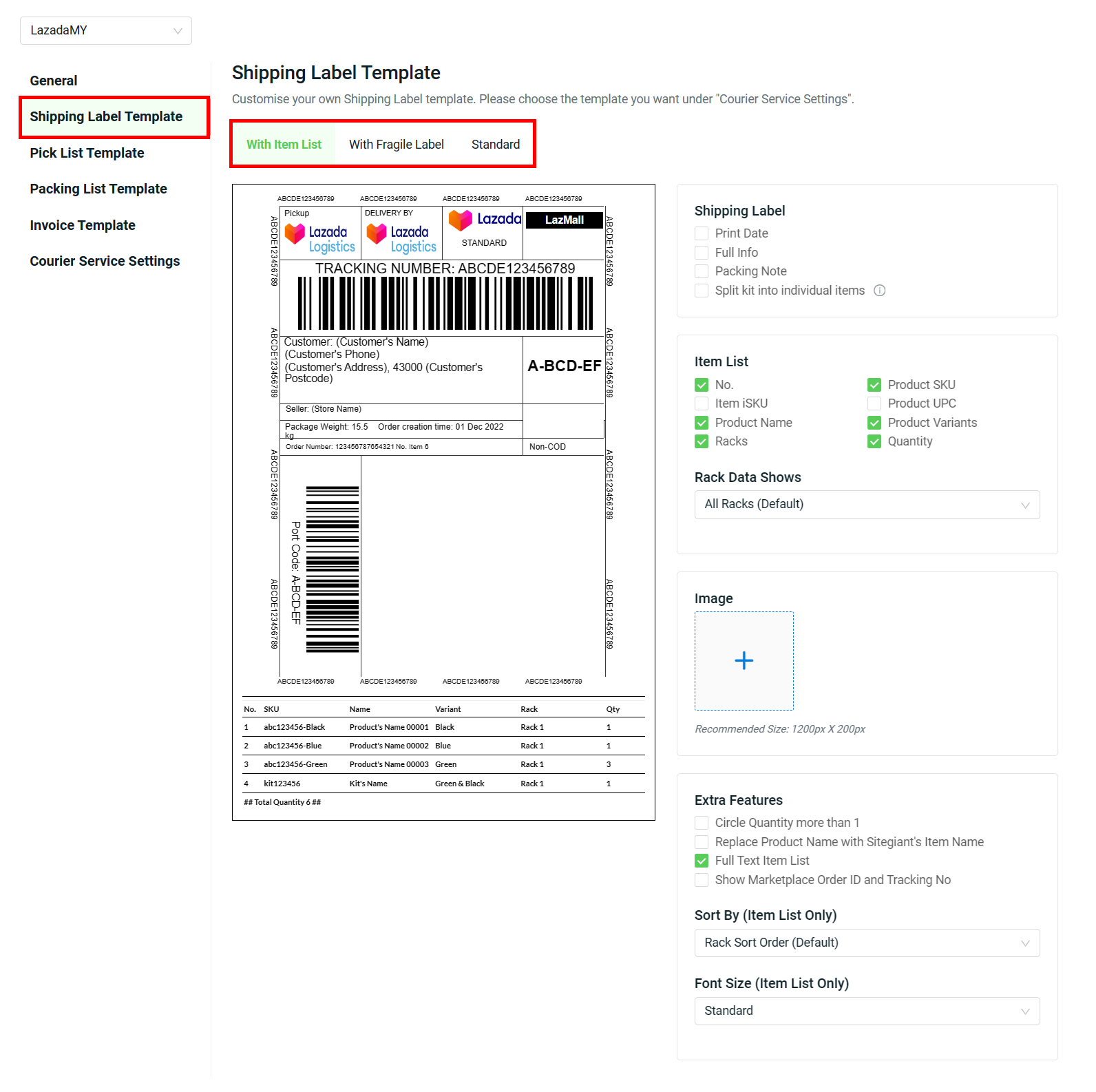
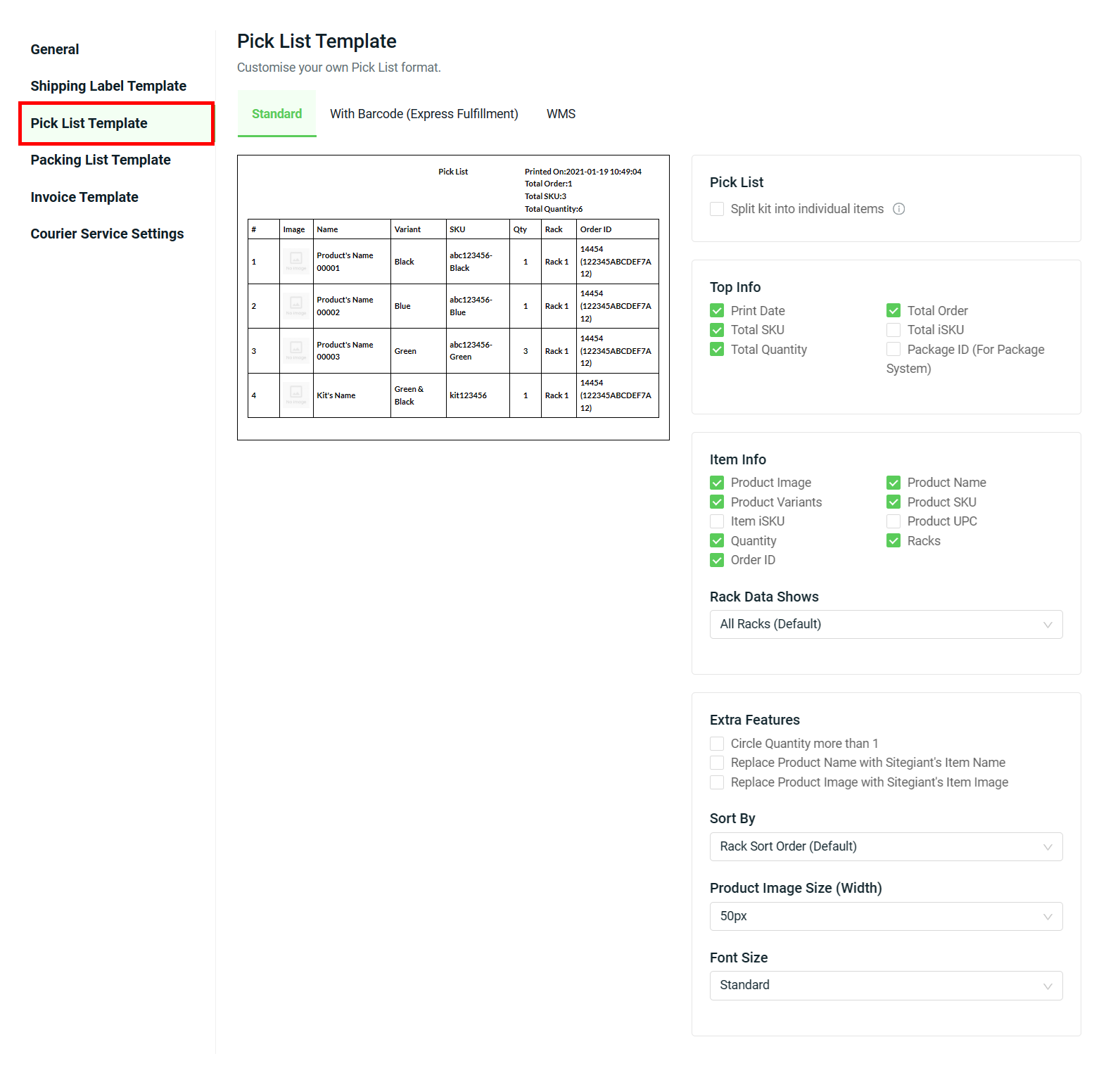
ขั้นตอนที่ 8: ไปที่ เทมเพลตใบหยิบสินค้า ใบหยิบสินค้าเป็นเอกสารที่ช่วยให้พนักงานคลังสินค้าหยิบสินค้าได้อย่างถูกต้อง โดยจะพิมพ์แยกจากใบปะหน้าพัสดุ คุณสามารถปรับแต่งเทมเพลตใบหยิบสินค้าได้ตามต้องการ
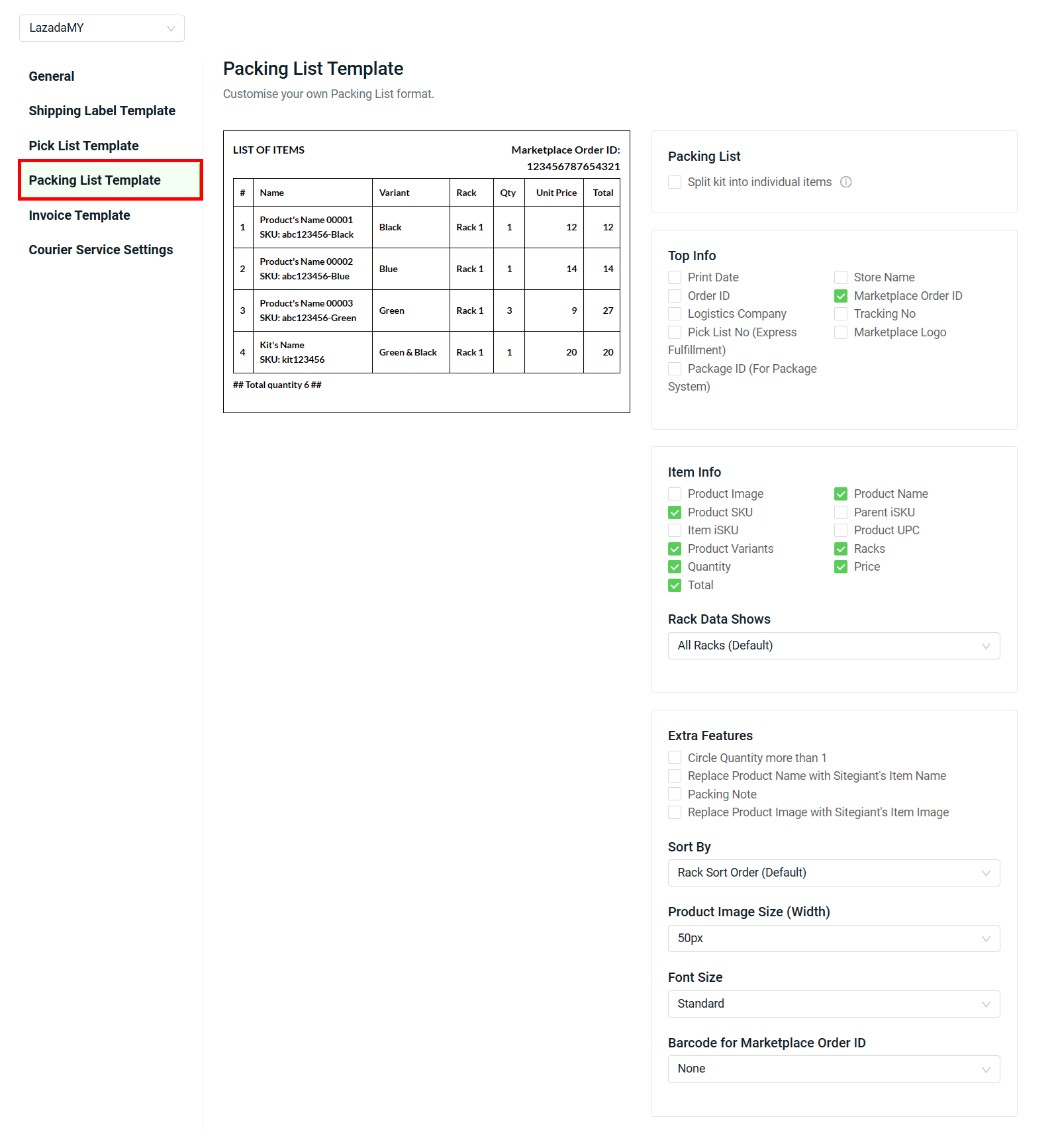
ขั้นตอนที่ 9: ไปที่ เทมเพลตใบบรรจุสินค้า ใบบรรจุสินค้าเป็นเอกสารที่แนบไปกับพัสดุ เพื่อแสดงรายละเอียดของสินค้าภายในพัสดุ คุณสามารถปรับแต่งเทมเพลตใบบรรจุสินค้าได้ตามต้องการ
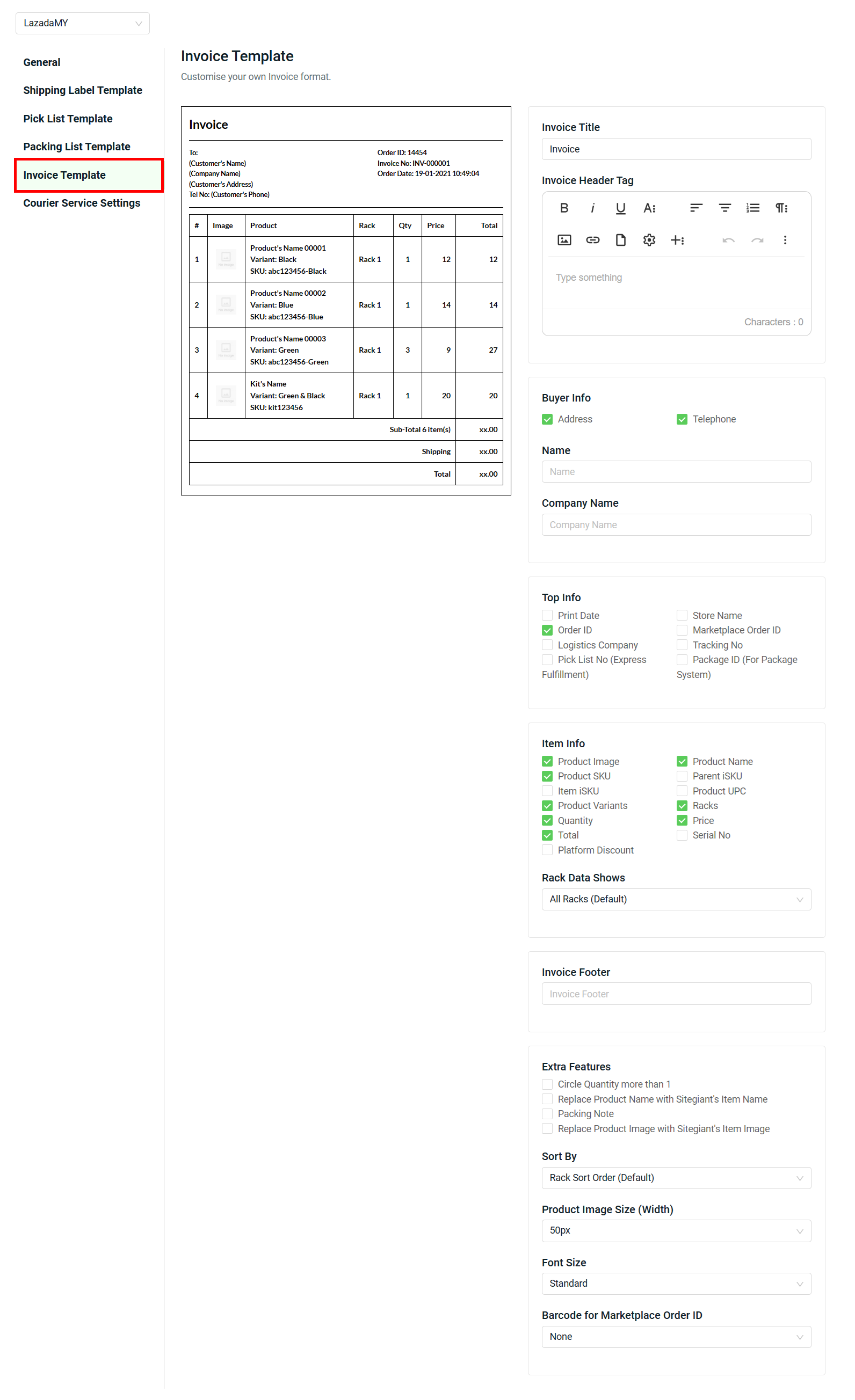
ขั้นตอนที่ 10: ไปที่ เทมเพลตใบแจ้งหนี้ ใบแจ้งหนี้เป็นเอกสารที่ส่งให้ลูกค้าเพื่อเป็นหลักฐานการสั่งซื้อหรือเพื่อเรียกเก็บเงินอย่างเป็นทางการ คุณสามารถปรับแต่งเทมเพลตใบแจ้งหนี้ได้ตามต้องการ
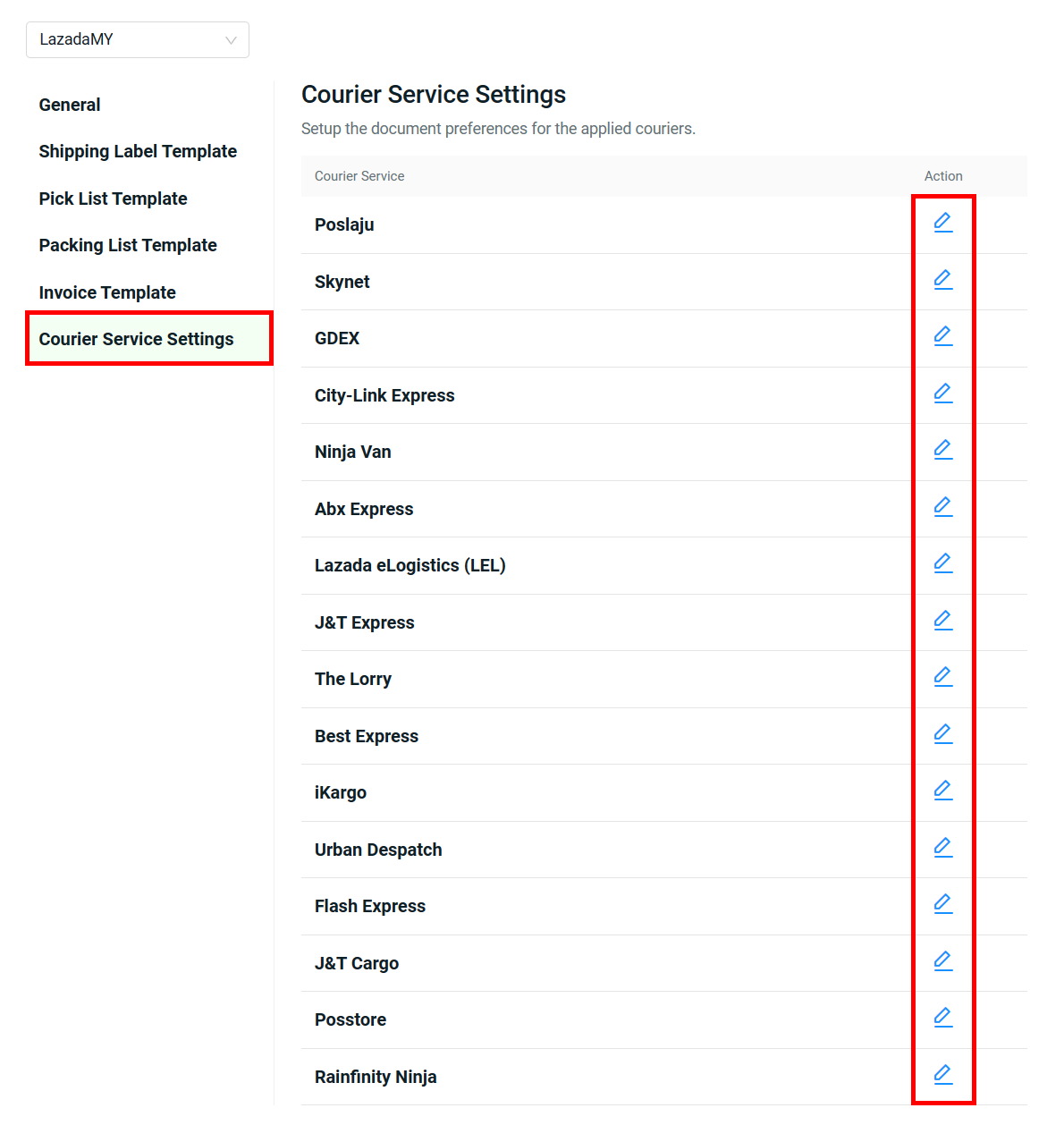
ขั้นตอนที่ 11: ไปที่ การตั้งค่าบริการขนส่ง คลิกไอคอน แก้ไข เพื่อตั้งค่าเทมเพลตใบปะหน้าพัสดุและเอกสารสำหรับบริการขนส่งที่ใช้งาน
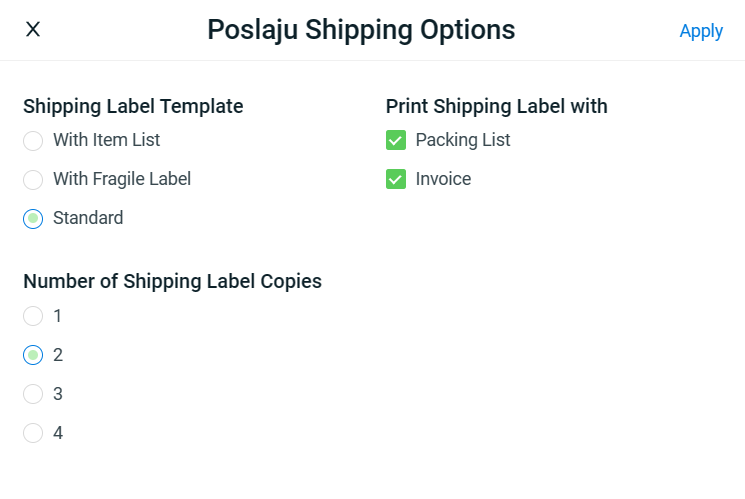
ขั้นตอนที่ 12: เลือก เทมเพลตใบปะหน้าพัสดุ และ จำนวนสำเนาใบปะหน้าพัสดุ > เลือก เอกสาร ที่ต้องการพิมพ์พร้อมกับใบปะหน้าพัสดุ > ใช้
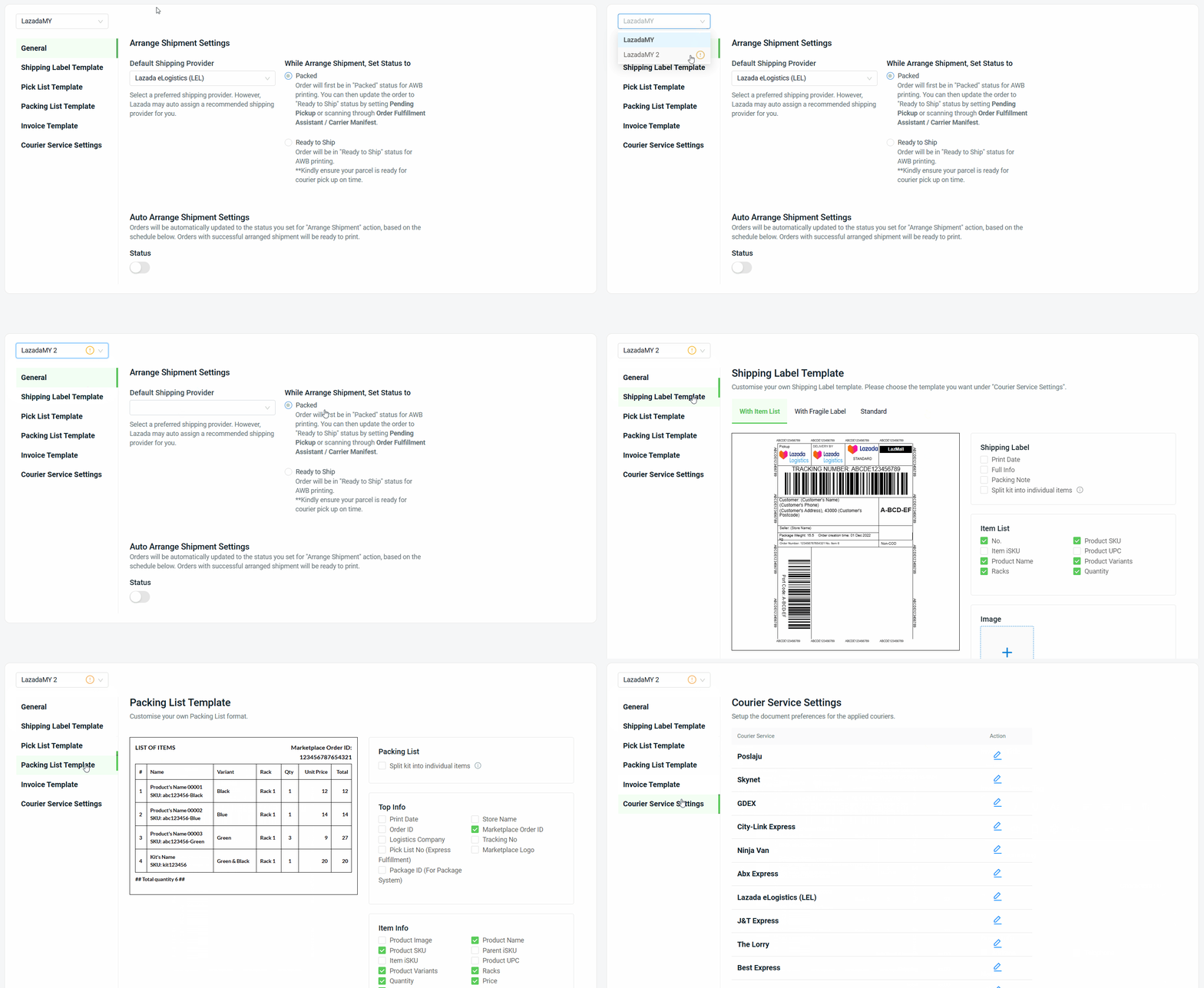
ขั้นตอนที่ 13: หากคุณมีร้านค้า Lazada หลายร้าน คุณสามารถสลับช่องทางร้านค้า และตั้งค่าใบปะหน้าพัสดุทั้งหมดสำหรับร้านค้าที่เลือกได้
ขั้นตอนที่ 14: หากคุณมีหลายร้านค้า คุณสามารถใช้ คัดลอกการตั้งค่า จากร้านค้าหนึ่งไปยังอีกร้านค้าหนึ่ง เพื่อประหยัดเวลาในการตั้งค่า
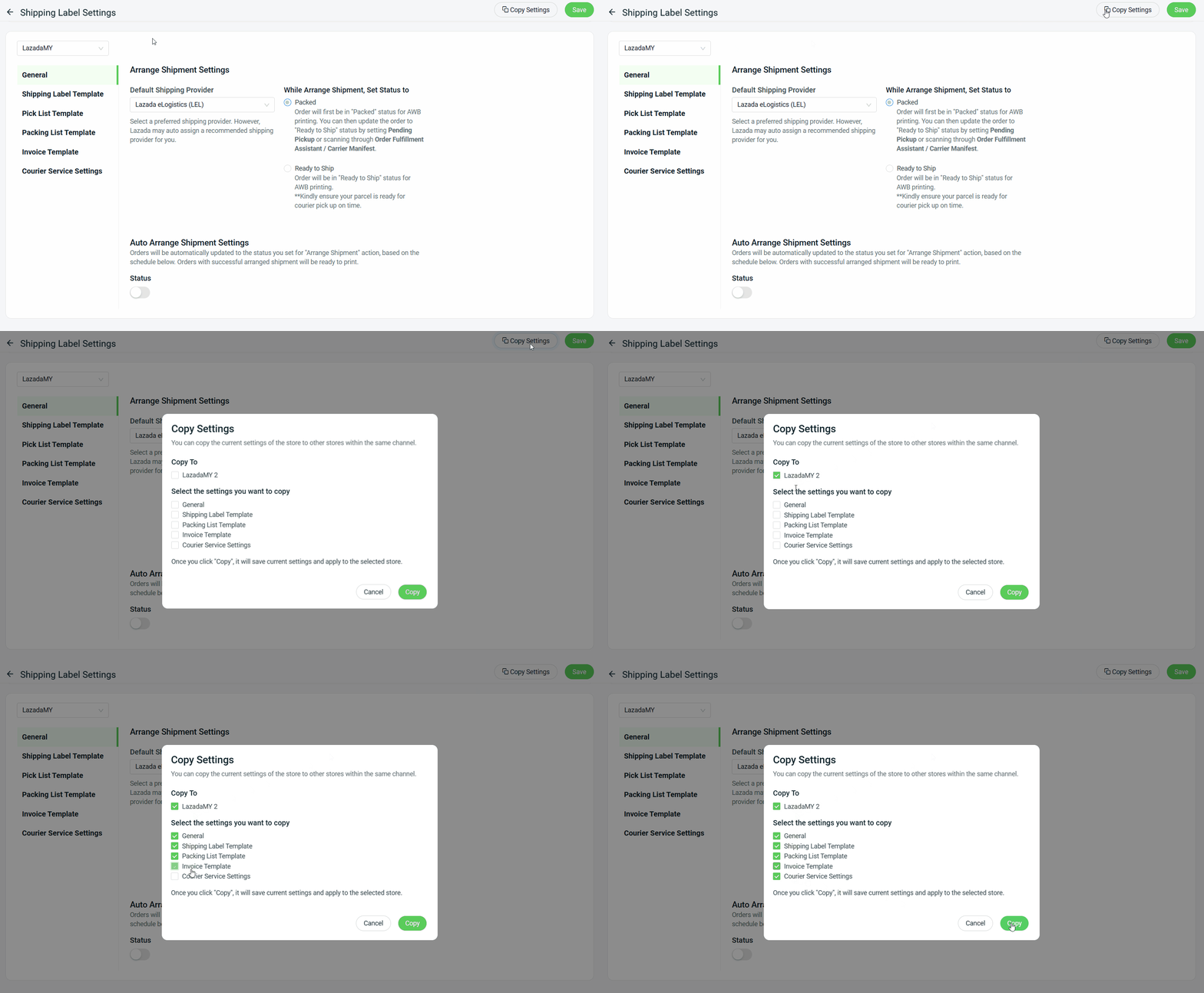
ขั้นตอนที่ 15: เมื่อตั้งค่าเสร็จแล้ว คลิก บันทึก การตั้งค่าใบปะหน้าพัสดุ
3. จัดเตรียมการจัดส่ง (Arrange Shipment)
ขั้นตอนที่ 1: เลือก มาร์เก็ตเพลส เพื่อแสดงคำสั่งซื้อจากทุกมาร์เก็ตเพลส หรือเลือก เฉพาะ Lazada เพื่อดูคำสั่งซื้อจาก Lazada > เลือก คลังสินค้า
📌 หมายเหตุ: คุณสามารถจัดเตรียมการจัดส่งคำสั่งซื้อจากหลายมาร์เก็ตเพลสพร้อมกันได้
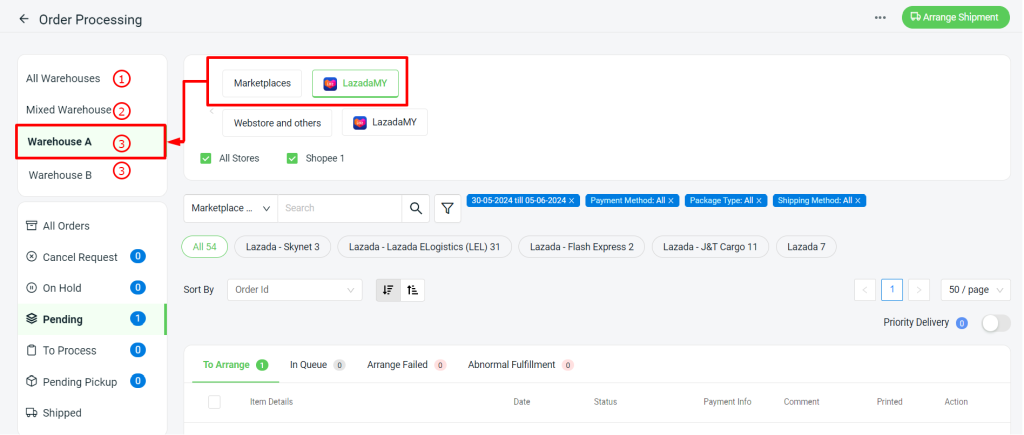
1. คลังสินค้าทั้งหมด: แสดงคำสั่งซื้อทั้งหมด รวมถึงคำสั่งซื้อที่มีสินค้ายังไม่ได้เชื่อมโยง เมื่อเชื่อมโยงสินค้าแล้ว คำสั่งซื้อจะแสดงในแท็บคลังสินค้าที่เกี่ยวข้องด้วย 2. คลังสินค้าผสม: สำหรับคำสั่งซื้อจากร้านค้าออนไลน์ หากคำสั่งซื้อมีสินค้า 2 รายการ โดยรายการหนึ่งมาจากคลังสินค้า A และอีกรายการมาจากคลังสินค้า B คำสั่งซื้อจะแสดงในแท็บนี้3. คลังสินค้าเดี่ยว: แท็บคลังสินค้าเดี่ยวจะแสดงตามการตั้งค่าคลังสินค้าของคุณ ดูข้อมูลเพิ่มเติมได้ที่ วิธีสร้างคลังสินค้า คำสั่งซื้อจะแสดงตามคลังสินค้าเริ่มต้นที่ตั้งไว้ในการตั้งค่าช่องทางการขาย หรือการตั้งค่าคลังสินค้าของร้านค้าออนไลน์ หากคำสั่งซื้อจากร้านค้าออนไลน์มีสินค้า 1 รายการที่มีอยู่ในทุกคลังสินค้า (คลังสินค้า A และคลังสินค้า B) คำสั่งซื้อจะแสดงในคลังสินค้าแรกที่ตั้งไว้ในการตั้งค่าคลังสินค้าของร้านค้าออนไลน์ การตั้งค่าช่องทางการขาย ไปที่ การตั้งค่า > ช่องทางการขาย > ช่องทางที่ได้รับอนุญาต > คลิกปุ่มรูปเฟืองของมาร์เก็ตเพลสที่เกี่ยวข้อง
การตั้งค่าคลังสินค้าของร้านค้าออนไลน์ ไปที่ ร้านค้าออนไลน์ > การตั้งค่าตามความต้องการ > ส่วนการตั้งค่าร้านค้าออนไลน์
📌 หมายเหตุ: ส่วนคลังสินค้าจะแสดงเฉพาะเมื่อคุณตั้งค่าคลังสินค้าตั้งแต่ 2 แห่งขึ้นไป เพื่อให้คุณจัดการคำสั่งซื้อตามตำแหน่งคลังสินค้าได้ หากคุณมีคลังสินค้าเพียงแห่งเดียว ให้ข้ามไปที่ ขั้นตอนที่ 2 เนื่องจากส่วนคลังสินค้าจะไม่แสดงบนหน้านี้
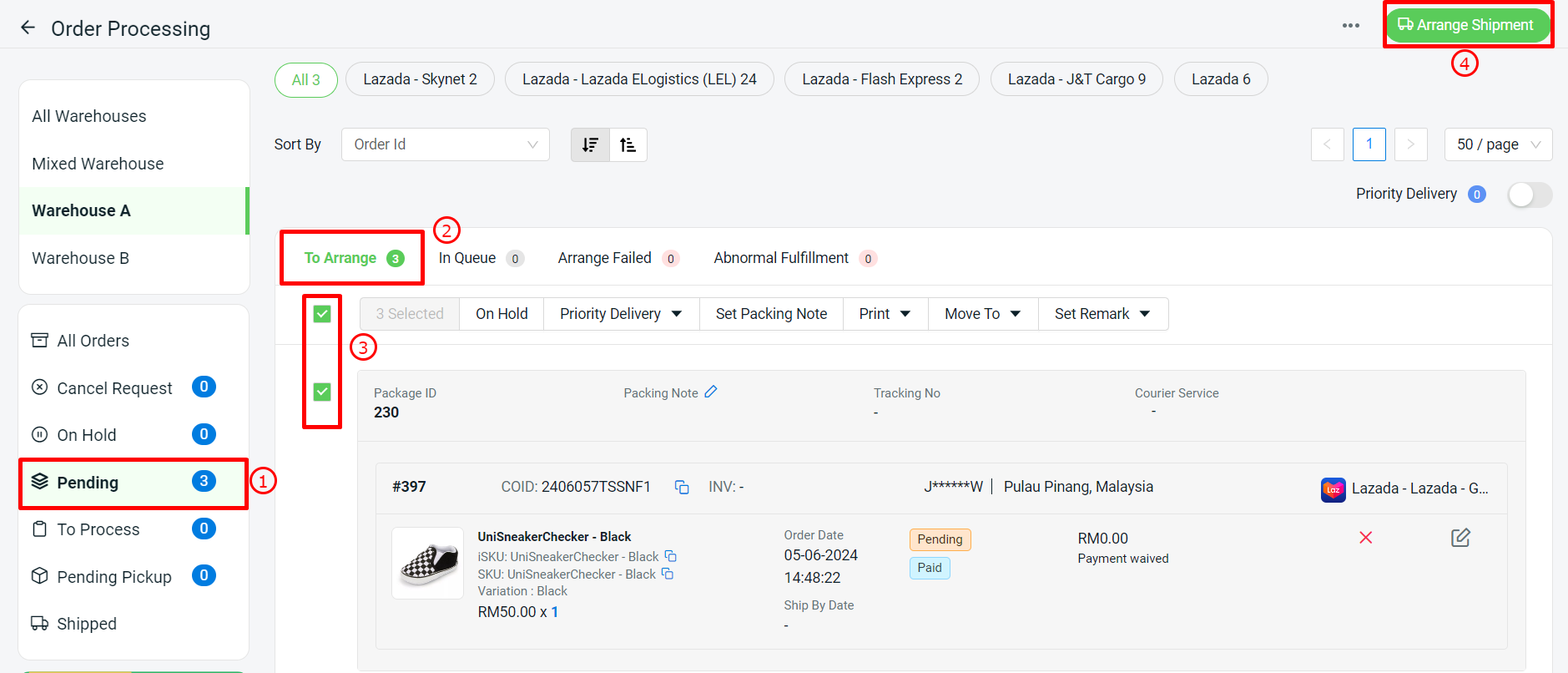
ขั้นตอนที่ 2: ไปที่ส่วน รอดำเนินการ > แท็บ รอการจัดส่ง > เลือกคำสั่งซื้อที่ต้องการจัดเตรียมการจัดส่ง > คลิก จัดเตรียมการจัดส่ง
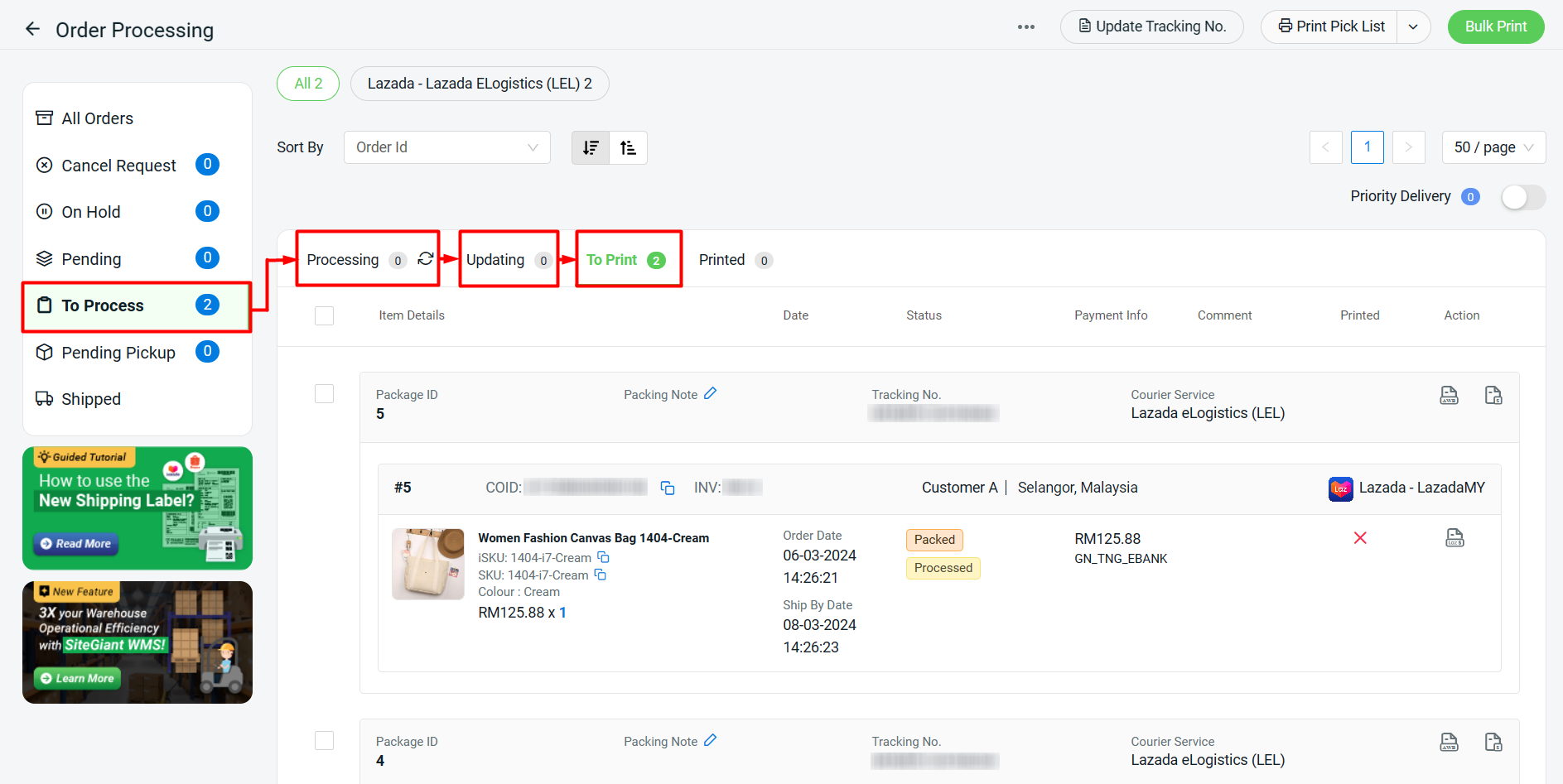
ขั้นตอนที่ 3: รีเฟรช หน้าเว็บ คำสั่งซื้อจะย้ายไปที่แท็บ อยู่ในคิว เพื่อรอดำเนินการ จากนั้นจะย้ายไปที่ส่วน รอดำเนินการ > แท็บ กำลังดำเนินการ เพื่อรับหมายเลขติดตามพัสดุ > แท็บ กำลังอัปเดต และสุดท้ายที่แท็บ รอการพิมพ์ สถานะคำสั่งซื้อจะเปลี่ยนเป็น แพ็คแล้ว หรือ พร้อมจัดส่ง ตามการตั้งค่าของคุณ
4. พิมพ์ใบปะหน้าพัสดุ (Print Shipping Label)
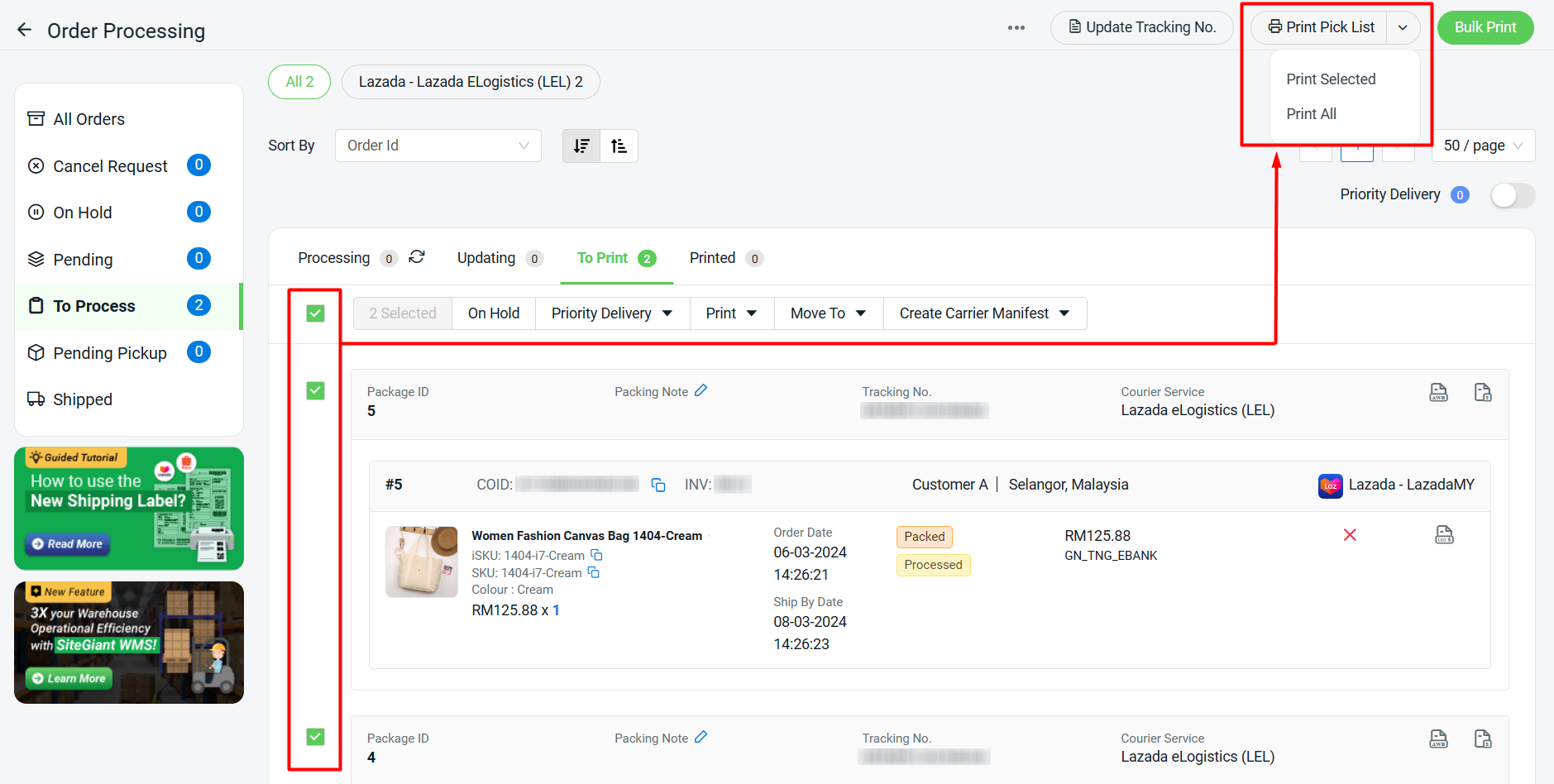
ขั้นตอนที่ 1: คุณสามารถพิมพ์ใบหยิบสินค้าเพื่อใช้หยิบสินค้าก่อนพิมพ์ใบปะหน้าพัสดุได้ เลือกคำสั่งซื้อ > พิมพ์ใบหยิบสินค้า > พิมพ์ที่เลือก หรือ พิมพ์ทั้งหมด (ไม่บังคับ)
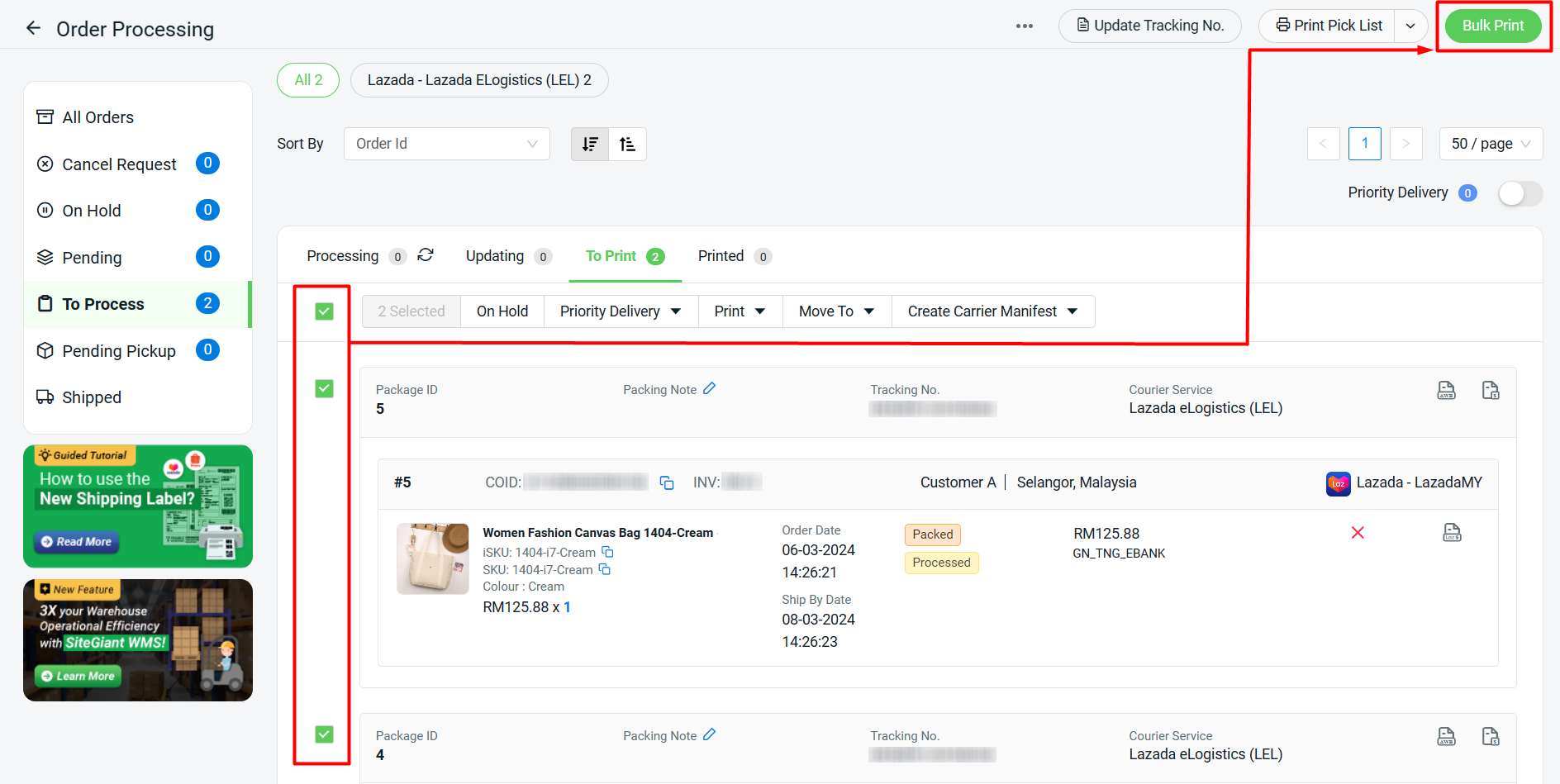
ขั้นตอนที่ 2: เลือกคำสั่งซื้อ > พิมพ์เป็นชุด เพื่อพิมพ์ใบปะหน้าพัสดุ
📌 หมายเหตุ: การพิมพ์ใบปะหน้าพัสดุแบบเป็นชุดต้องทำแยกตามแต่ละมาร์เก็ตเพลส
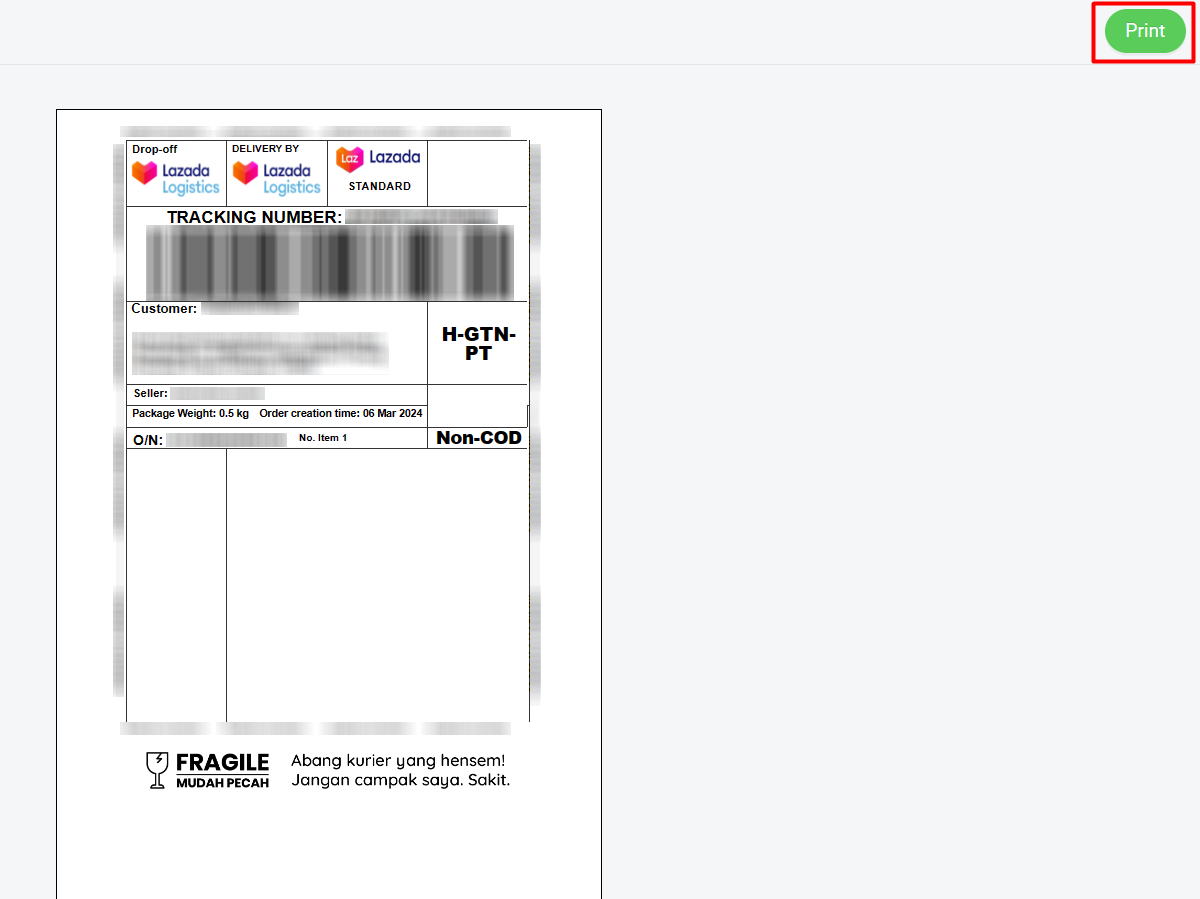
ขั้นตอนที่ 3: รอให้ตัวอย่างใบปะหน้าพัสดุโหลดเสร็จ > คลิก พิมพ์ เพื่อดำเนินการต่อ
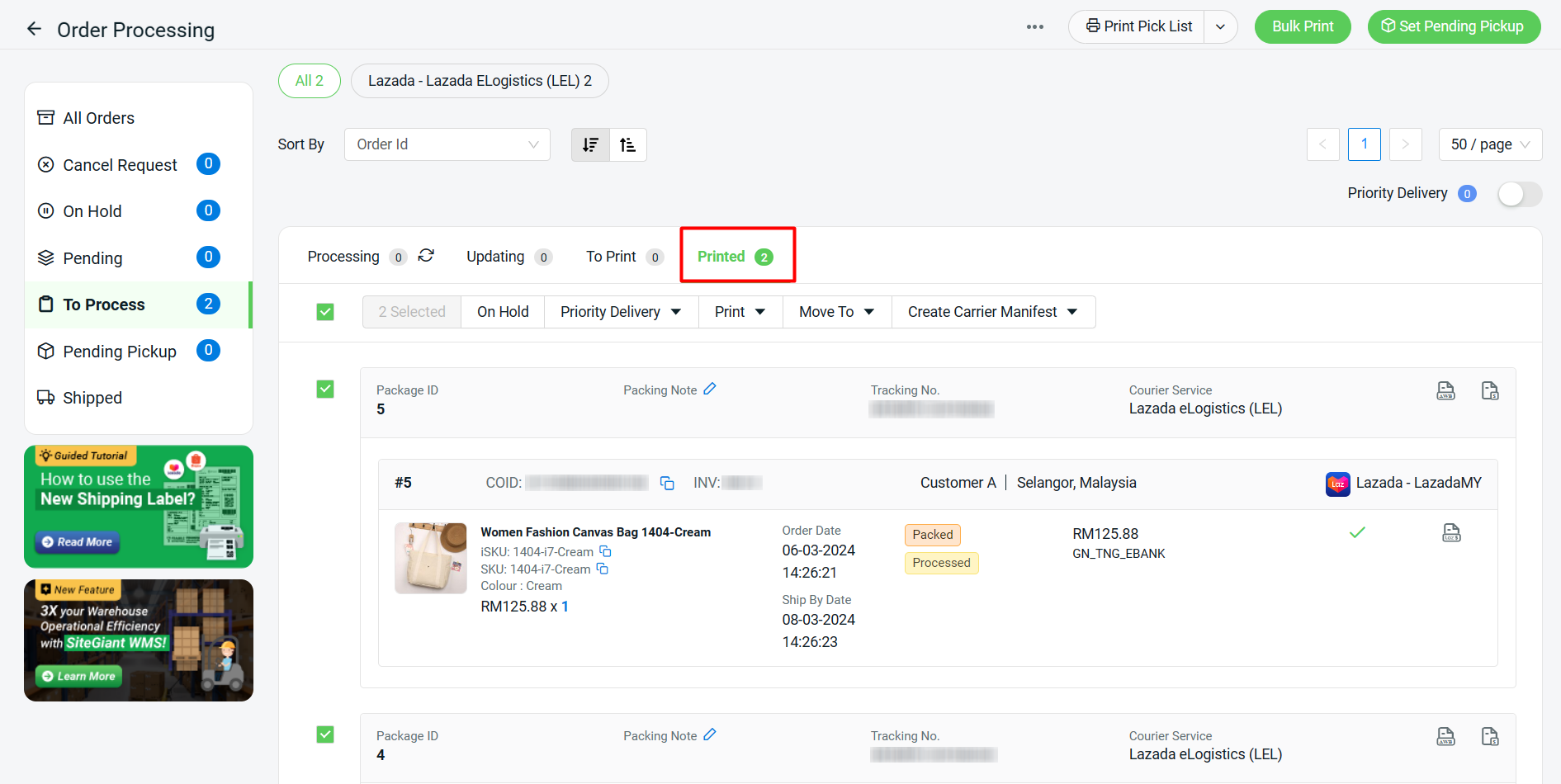
ขั้นตอนที่ 4: รีเฟรช หน้าเว็บ คำสั่งซื้อที่พิมพ์แล้วทั้งหมดจะย้ายไปที่แท็บ พิมพ์แล้ว
5. ตั้งค่าเป็นรอการรับสินค้า (พร้อมจัดส่ง) (Set Pending Pickup (Ready To Ship))
📌 หมายเหตุ: คุณสามารถข้ามขั้นตอนนี้ได้ หากตั้งค่าให้คำสั่งซื้อเป็นสถานะพร้อมจัดส่งตั้งแต่ตอนจัดเตรียมการจัดส่ง
ขั้นตอนที่ 1: เมื่อแพ็คสินค้าเสร็จแล้ว ไปที่แท็บ พิมพ์แล้ว > เลือกคำสั่งซื้อ > คลิก ตั้งค่าเป็นรอการรับสินค้า
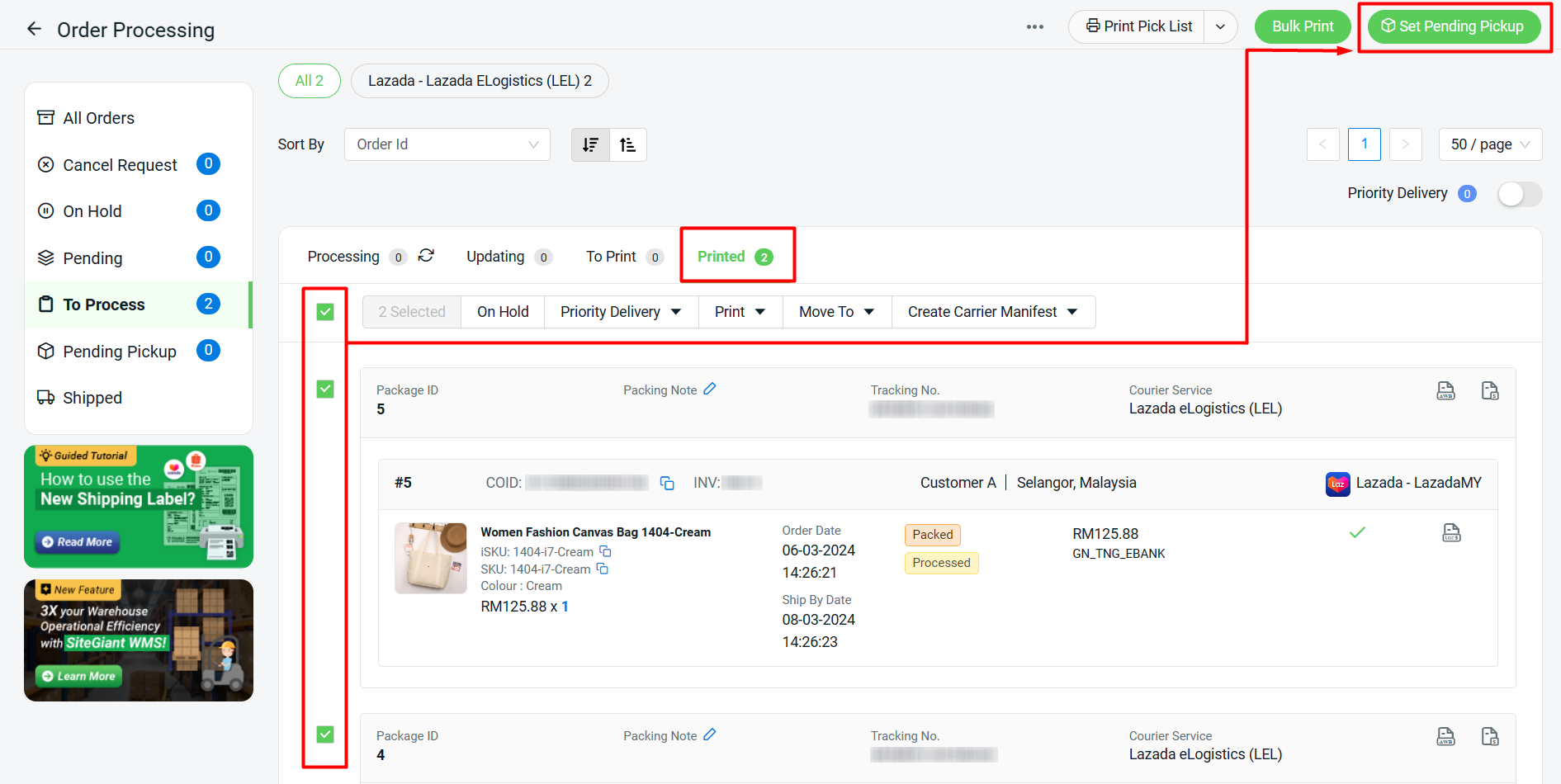
ขั้นตอนที่ 2: คำสั่งซื้อจะย้ายไปที่ส่วน รอการรับสินค้า > แท็บ รอการรับสินค้า และสถานะคำสั่งซื้อจะเปลี่ยนเป็น พร้อมจัดส่ง
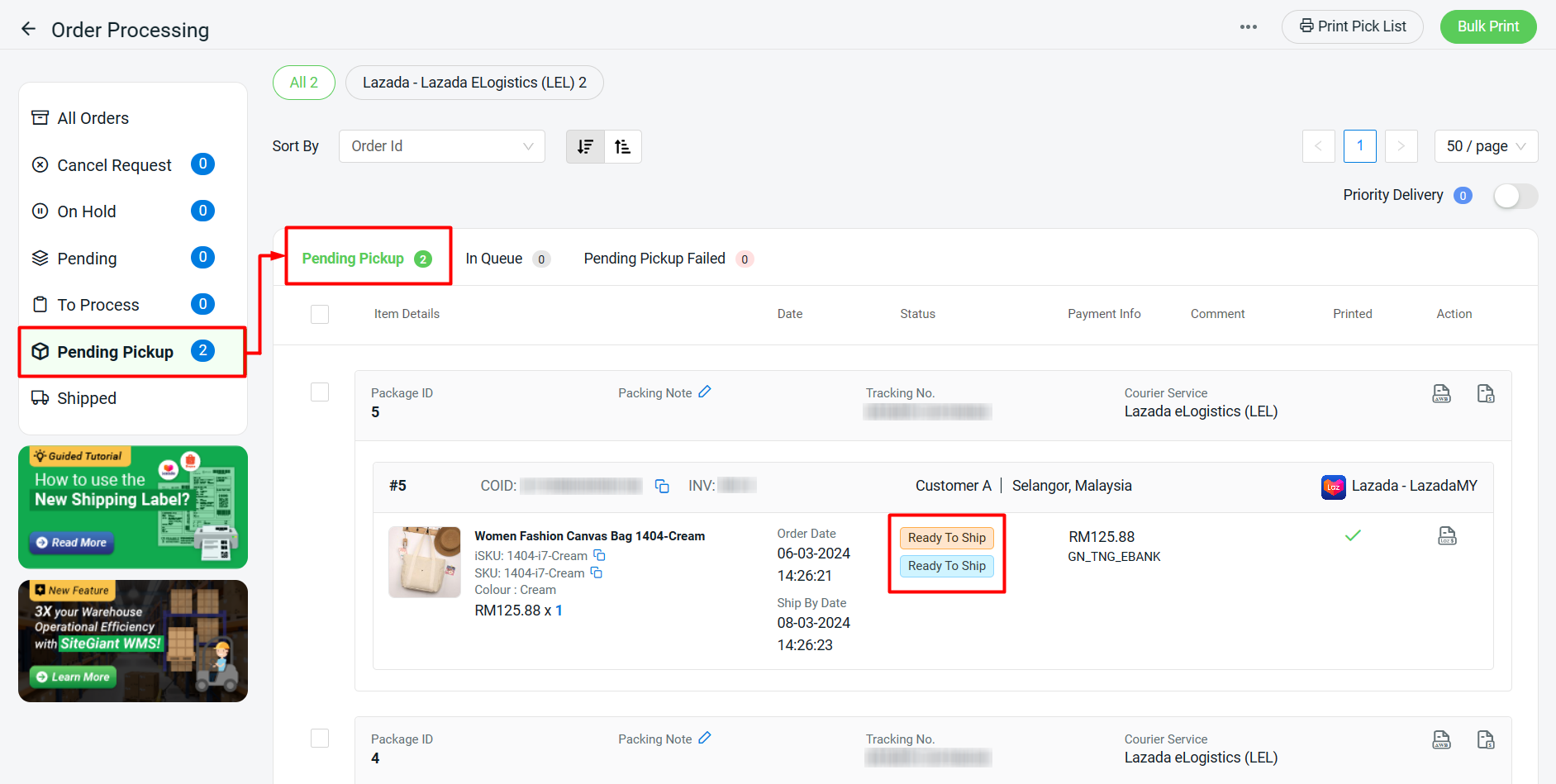
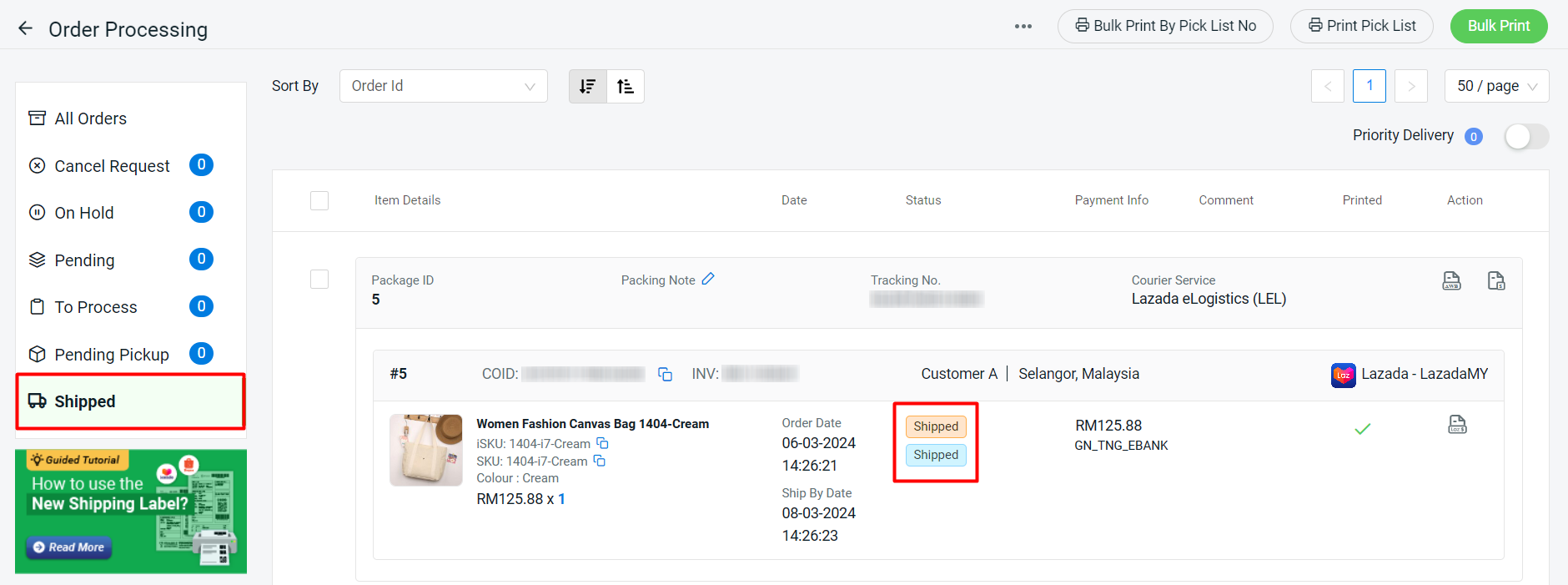
ขั้นตอนที่ 3: เมื่อ Lazada อัปเดตสถานะคำสั่งซื้อเป็น จัดส่งแล้ว คำสั่งซื้อจะย้ายไปที่แท็บ จัดส่งแล้ว โดยอัตโนมัติ