1. แนะนำเบื้องต้น (Introduction)
2. สร้างรายการสินค้าคงคลังด้วย Excel (Create Inventory Item With Excel)
1. แนะนำเบื้องต้น (Introduction)
การจัดการสินค้าจำนวนมากไม่ใช่ปัญหาอีกต่อไป ด้วยฟีเจอร์ สร้างรายการสินค้าคงคลังแบบกลุ่ม คุณสามารถอัปโหลดรายการสินค้าคงคลังหลายรายการได้พร้อมกัน ช่วยให้อัปเดตสต็อกได้รวดเร็วและง่ายขึ้น
2. สร้างรายการสินค้าคงคลังด้วย Excel (Create Inventory Item With Excel)
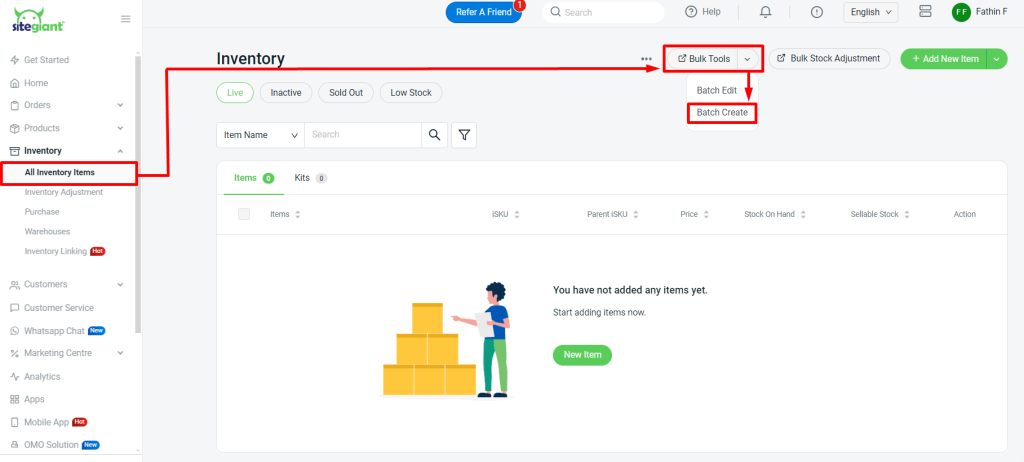
ขั้นตอนที่ 1: ไปที่ สินค้าคงคลัง ที่แถบด้านข้าง > สินค้าคงคลังทั้งหมด > คลิก ชุดเครื่องมือ > สร้างเป็นชุด
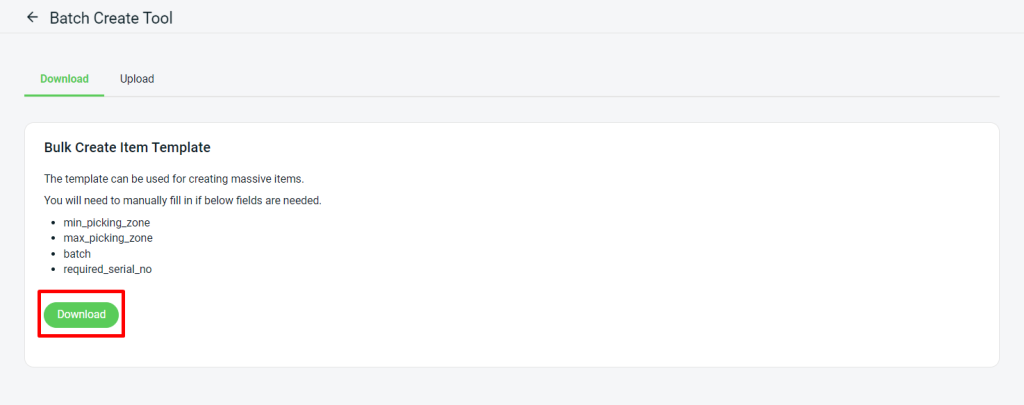
ขั้นตอนที่ 2: คลิกปุ่ม ดาวน์โหลด เพื่อรับไฟล์เทมเพลต Excel สำหรับกรอกข้อมูล
ขั้นตอนที่ 3: กรอกรายละเอียดของรายการสินค้าคงคลังในแต่ละช่องให้ถูกต้อง

📌หมายเหตุ: คอลัมน์ที่มีเครื่องหมาย * จำเป็นต้องกรอกข้อมูล
| คอลัมน์ | คำอธิบาย | ข้อมูลตัวอย่าง |
| *name | ชื่อสินค้า | รองเท้าแตะสีเทา |
| *isku | iSKU ของสินค้า | Grey_Sandal |
| parent_isku | Parent iSKU สำหรับจัดกลุ่มสินค้า | GS001 |
| *price | ราคาของสินค้า | 80 |
| cost | ต้นทุนของสินค้า | 50 |
| *item_status | สถานะของสินค้า | active หรือ inactive |
| brand | แบรนด์สินค้า | Ababas |
| category | หมวดหมู่สินค้า | รองเท้า |
| upc | รหัสสินค้าสากล (UPC) ของสินค้า | 1022532010 |
| remark | หมายเหตุเพิ่มเติมของสินค้า | สินค้านี้มีรอยขีดข่วนเล็กน้อย |
| weight | น้ำหนักของสินค้า | 1 |
| *weight_unit | หน่วยน้ำหนัก | kg หรือ g หรือ oz หรือ lb |
| length | (ขนาด) ความยาวของสินค้า | 2 |
| width | (ขนาด) ความกว้างของสินค้า | 1 |
| height | (ขนาด) ความสูงของสินค้า | 2 |
| volumetric_weight | น้ำหนักปริมาตรของสินค้า | 0.5 |
| safety_stock | จำนวนสต็อกขั้นต่ำที่ถือว่าสินค้าเหลือน้อย | 5 |
| lead_time | จำนวนวันที่ต้องใช้ในการเติมสต็อกสินค้า | 10 |
| *stock_status | สถานะความพร้อมของสต็อก | available หรือ out_of_stock |
| *warehouse | คลังสินค้าที่เลือกสำหรับสินค้า | Default |
| rack | ชั้นเก็บสินค้าที่เลือกสำหรับสินค้า | Rack1 |
| *stock_on_hand | สต็อกที่คุณมีอยู่ในปัจจุบัน | 100 |
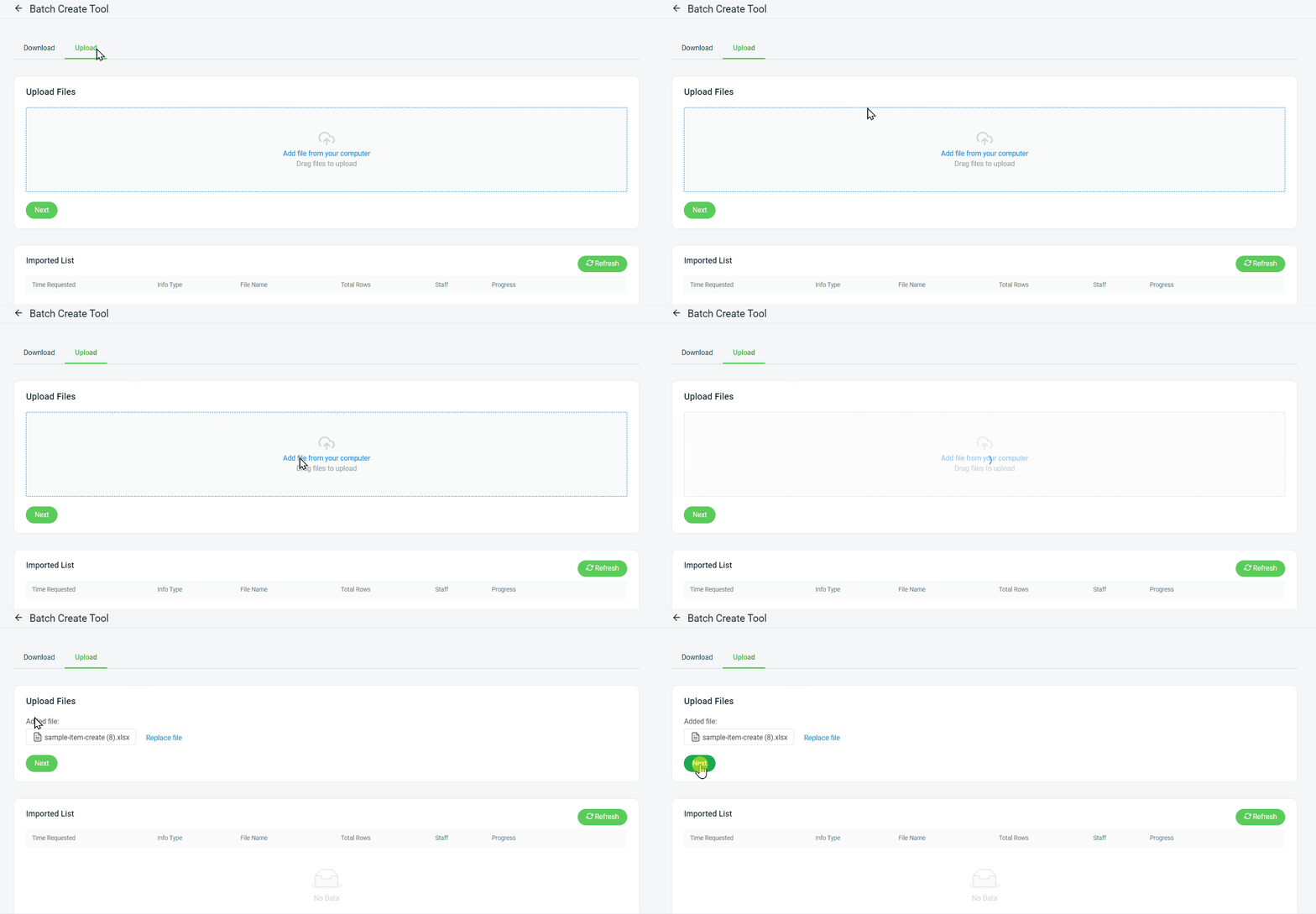
ขั้นตอนที่ 4: กลับไปที่หน้า เครื่องมือสร้างเป็นชุด > คลิก อัปโหลด > เพิ่มไฟล์จากคอมพิวเตอร์ของคุณ > ถัดไป
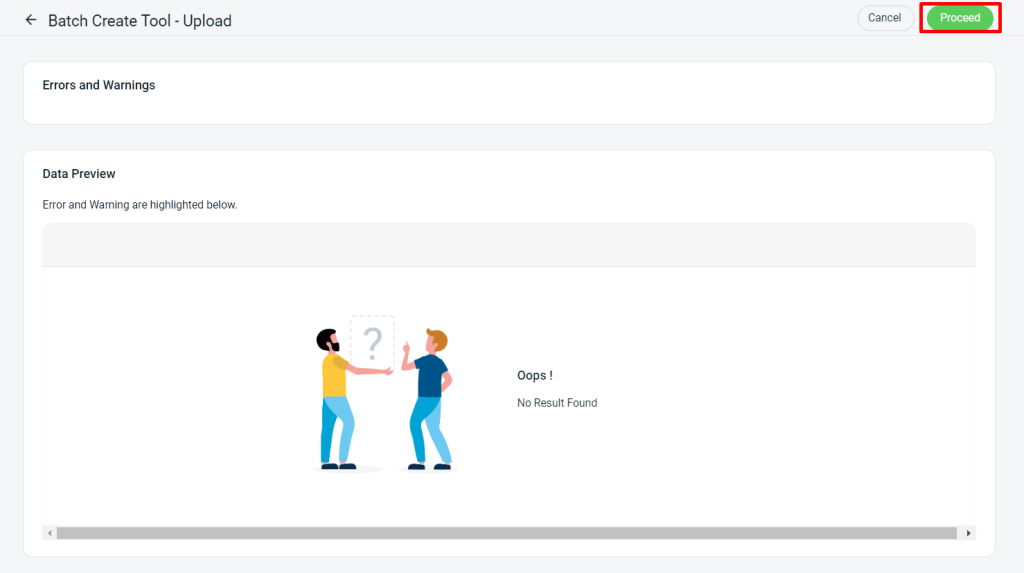
ขั้นตอนที่ 5: หากไฟล์ Excel ที่อัปโหลดมีข้อผิดพลาด คุณจะเห็นข้อความแจ้งใน ข้อผิดพลาดและคำเตือน และระบบจะแสดงคอลัมน์ที่ผิดพลาดใน ดูตัวอย่างข้อมูล ให้แก้ไขคอลัมน์ดังกล่าวแล้วอัปโหลดไฟล์อีกครั้ง หากไฟล์ไม่มีข้อผิดพลาด ให้คลิก ดำเนินการต่อ
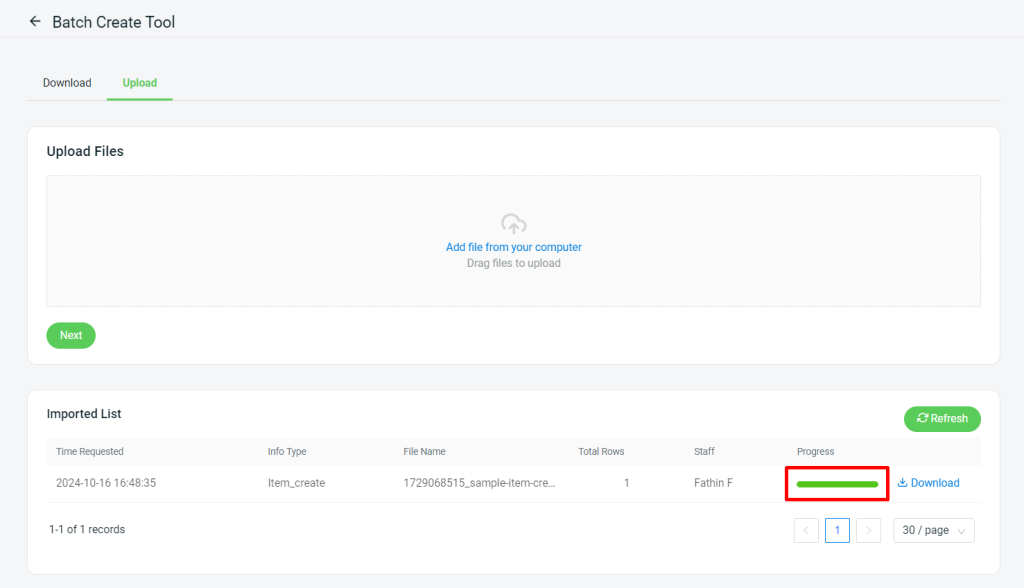
ขั้นตอนที่ 6: เมื่อสถานะ ความคืบหน้า เปลี่ยนเป็นสีเขียว แสดงว่าข้อมูลได้รับการอัปเดตเรียบร้อยแล้ว