
1. แนะนำเบื้องต้น (Introduction)
2. สร้างคำสั่งซื้อด้วย Excel (Create Order With Excel)
1. แนะนำเบื้องต้น (Introduction)
คุณมีคำสั่งซื้อที่ยังไม่ได้บันทึกไว้ในระบบหรือไม่?
ด้วยฟีเจอร์ อัปโหลดเพื่อสร้างคำสั่งซื้อเป็นชุด คุณสามารถอัปโหลดรายละเอียดคำสั่งซื้อเข้าสู่ระบบเพื่อใช้อ้างอิงในอนาคตได้ ซึ่งไม่เพียงช่วยให้คุณเก็บบันทึกได้อย่างถูกต้อง แต่ยังช่วยให้ระบบหักสต็อกได้ทันที โดยไม่ต้องปรับปรุงสต็อกด้วยตนเองแยกต่างหาก
2. สร้างคำสั่งซื้อด้วย Excel (Create Order With Excel)
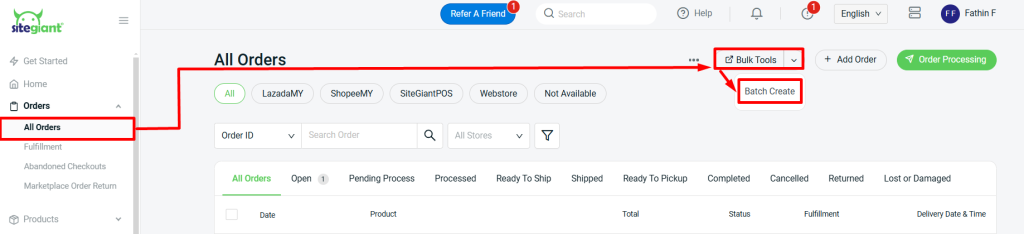
ขั้นตอนที่ 1: ไปที่ คำสั่งซื้อทั้งหมด ที่เมนูแถบด้านข้าง > คลิก ชุดเครื่องมือ > สร้างเป็นชุด
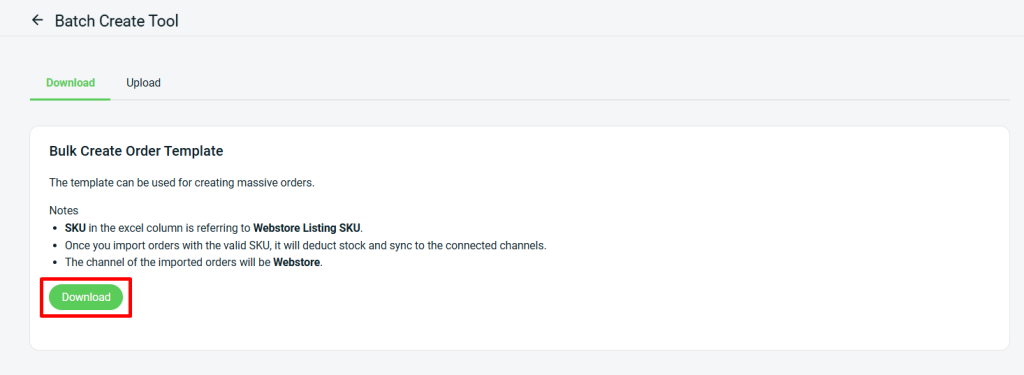
ขั้นตอนที่ 2: คลิกปุ่ม ดาวน์โหลด เพื่อดาวน์โหลดไฟล์เทมเพลต Excel สำหรับกรอกข้อมูล
ขั้นตอนที่ 3: กรอกรายละเอียดคำสั่งซื้อในแต่ละช่องให้ถูกต้อง

📌หมายเหตุ: คอลัมน์ที่มีเครื่องหมาย * เป็นข้อมูลที่จำเป็นต้องกรอก
| คอลัมน์ | คำอธิบาย | ข้อมูลตัวอย่าง |
| *order_id | หมายเลขคำสั่งซื้อ (หมายเหตุ: คุณสามารถกรอกหมายเลขใดก็ได้ เนื่องจากเมื่ออัปโหลดไฟล์แล้ว ระบบจะปรับหมายเลขให้ต่อจากลำดับรหัสคำสั่งซื้อล่าสุดในรายการคำสั่งซื้อของคุณ) | 1 |
| *currency_code | สกุลเงินที่คุณจะใช้สำหรับคำสั่งซื้อ | MYR |
| weight_code | หน่วยน้ำหนัก | kg หรือ g หรือ oz หรือ lb |
| weight | น้ำหนักของสินค้า | 0.5 |
| shipping_fee | ค่าจัดส่งของคำสั่งซื้อ | 5 |
| tax | ภาษีทั้งหมดที่ใช้กับคำสั่งซื้อ | 6 |
| *order_status | สถานะคำสั่งซื้อ | Open |
| *order_date | วันที่สั่งซื้อ | 2022-01-13 |
| shipping_method | วิธีการจัดส่งที่ลูกค้าใช้ | J&T Express |
| payment_status | สถานะการชำระเงิน | Unpaid |
| payment_method | วิธีการชำระเงินที่ลูกค้าใช้ | Bank Transfer |
| payment_time | เวลาที่ลูกค้าชำระเงิน | 2022-01-14 00:01:00 |
| commission_staff | ใช้อีเมลที่ถูกต้อง | sample@sample.com |
| comment | กรอกความคิดเห็นที่เกี่ยวข้องกับคำสั่งซื้อ | คำสั่งซื้อออฟไลน์ |
| customer_email | ใช้อีเมลที่ถูกต้อง | sample@sample.com |
| billing_firstname | ชื่อจริงของลูกค้าในข้อมูลการเรียกเก็บเงิน | Noor |
| billing_lastname | นามสกุลของลูกค้าในข้อมูลการเรียกเก็บเงิน | Hana |
| billing_company | ชื่อบริษัท | SiteGiant Sdn Bhd |
| billing_telephone | หมายเลขติดต่อที่ถูกต้อง | 0123456789 |
| billing_email | ใช้อีเมลที่ถูกต้อง | sample@sample.com |
| billing_address1 | ที่อยู่สำหรับเรียกเก็บเงิน | 1, Bayan Lepas Residence, |
| billing_address2 | ที่อยู่สำหรับเรียกเก็บเงินเพิ่มเติม | Jalan Bayan Lepas |
| billing_city | เมืองของที่อยู่ | Bayan Lepas |
| billing_state | จังหวัดของที่อยู่ | Pulau Pinang |
| billing_country | ประเทศของที่อยู่ | Malaysia |
| billing_postal_code | รหัสไปรษณีย์ของที่อยู่ | 11900 |
| shipping_firstname | ชื่อจริงของลูกค้าในข้อมูลการจัดส่ง | Noor |
| shipping_lastname | นามสกุลของลูกค้าในข้อมูลการจัดส่ง | Hana |
| shipping_company | ชื่อบริษัท | SiteGiant Sdn Bhd |
| shipping_telephone | หมายเลขติดต่อที่ถูกต้อง | 0109918088 |
| shipping_email | ใช้อีเมลที่ถูกต้อง | sample@sample.com |
| shipping_address1 | ที่อยู่จัดส่ง | 1, Bayan Lepas Residence, |
| shipping_address2 | ที่อยู่จัดส่งเพิ่มเติม | Jalan Bayan Lepas |
| shipping_city | เมืองของที่อยู่ | Bayan Lepas |
| shipping_state | จังหวัดของที่อยู่ | Pulau Pinang |
| shipping_country | ประเทศของที่อยู่ | Malaysia |
| shipping_postal_code | รหัสไปรษณีย์ของที่อยู่ | 11900 |
| product_type | กรอกประเภทสินค้า | item หรือ product หรือ custom sale |
| *product_name | ชื่อสินค้า | สินค้า A |
| *product_sku | SKU ของสินค้า | product_a |
| *product_price | ราคาของสินค้า | 5 |
| *product_quantity | จำนวนสินค้าที่ลูกค้าซื้อ | 2 |
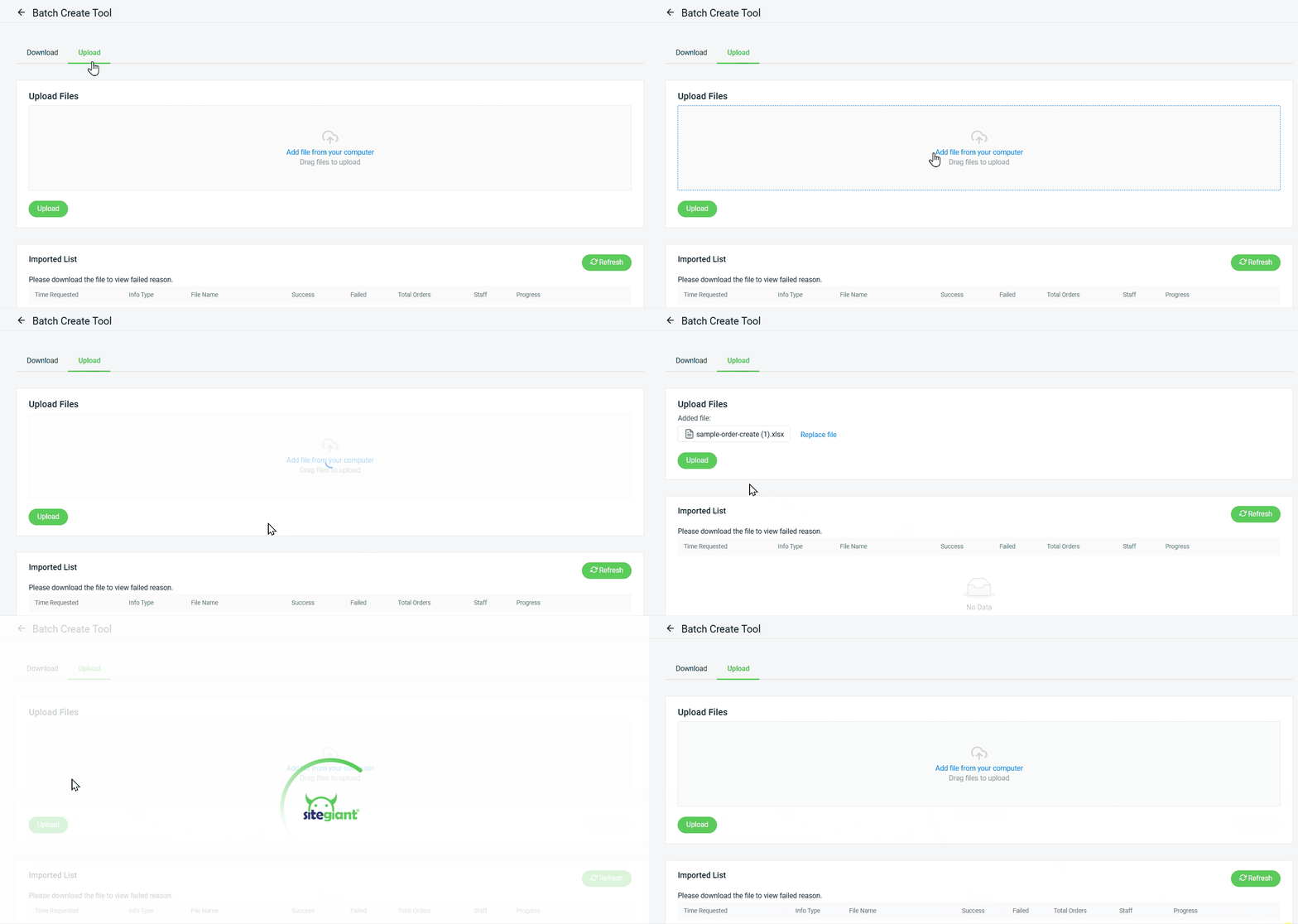
ขั้นตอนที่ 4: กลับไปที่หน้า เครื่องมือสร้างเป็นชุด > คลิก อัปโหลด > เพิ่มไฟล์จากคอมพิวเตอร์ของคุณ > ถัดไป
ขั้นตอนที่ 5: เมื่อสถานะ ความคืบหน้า เปลี่ยนเป็นสีเขียว แสดงว่าข้อมูลได้รับการอัปเดตเรียบร้อยแล้ว
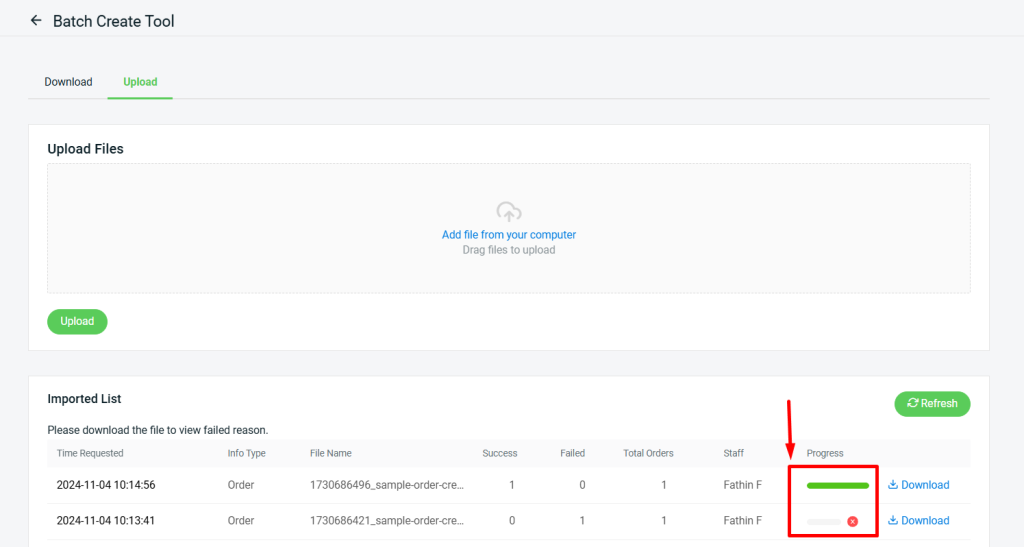
📌หมายเหตุ: หากช่อง ความคืบหน้า ไม่แสดงเป็นสีเขียว แสดงว่าการอัปโหลดไฟล์ไม่สำเร็จ คุณสามารถคลิก ดาวน์โหลด เพื่อตรวจสอบปัญหาได้
