1. แนะนำเบื้องต้น (Introduction)
2. อนุญาตการใช้งานระบบแชทของมาร์เกตเพลส (Authorize Marketplace Platform Chat)
3. ส่งรูปภาพผ่าน Order Fulfillment Assistant (Send Image via Order Fulfillment Assistant)
4. ดูบันทึกการแชทของมาร์เกตเพลส (View Marketplace Platform Chat Log)
1. แนะนำเบื้องต้น (Introduction)
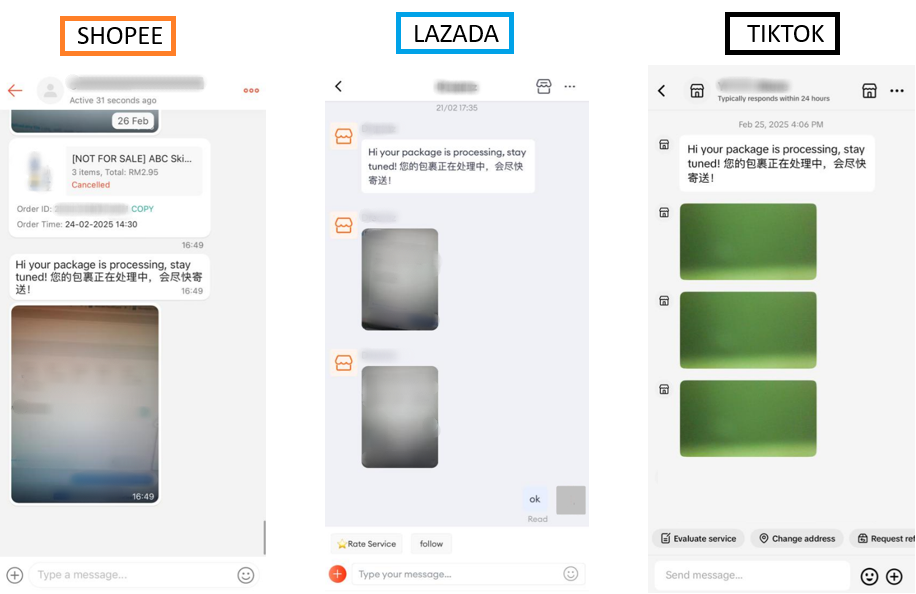
ระบบแชทของมาร์เกตเพลส คือระบบส่งข้อความที่เชื่อมต่อกับแพลตฟอร์มมาร์เกตเพลสออนไลน์ (เช่น Shopee, Lazada หรือ TikTok Shop) ที่ช่วยให้ผู้ขายสามารถแจ้งข้อมูลพัสดุให้ลูกค้าระหว่างการแพ็คคำสั่งซื้อผ่าน Order Fulfillment Assistant ได้ ผู้ขายสามารถส่งรูปภาพเป็นหลักฐานแสดงว่าพัสดุกำลังอยู่ในขั้นตอนการจัดเตรียม ซึ่งช่วยลดปัญหาเช่น สินค้าหาย พัสดุสูญหาย หรือการขโมยได้
2. อนุญาตการใช้งานระบบแชทของมาร์เกตเพลส (Authorize Marketplace Platform Chat)
ขั้นตอนที่ 1: ไปที่ คำสั่งซื้อ > การจัดการคำสั่งซื้อ > ParcelGuard
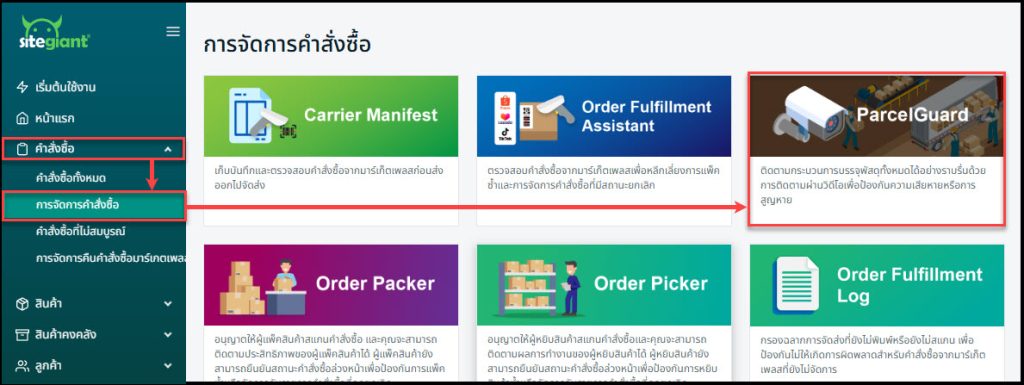
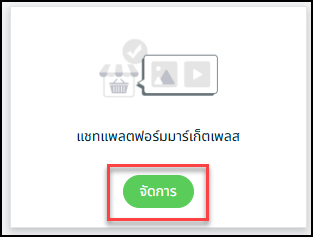
ขั้นตอนที่ 2: คลิก “จัดการ” ที่ระบบแชทของมาร์เกตเพลส
ขั้นตอนที่ 3: คลิกไอคอนรูปเฟืองเพื่อปรับการตั้งค่า
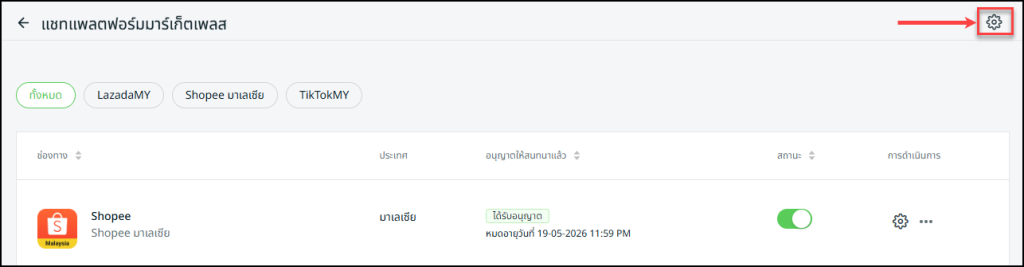
ขั้นตอนที่ 4: เปิดใช้งานแพลตฟอร์มที่คุณใช้ Order Fulfillment Assistant เพื่อส่งรูปภาพการแพ็คสินค้า > คลิก บันทึก
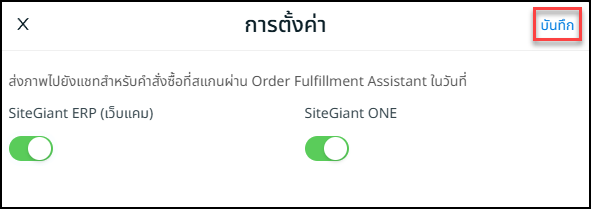
📌หมายเหตุ: การส่งรูปภาพผ่าน Order Fulfillment Assistant บน SiteGiant ERP รองรับเฉพาะกรณีที่เปิดใช้ Add-On เท่านั้น
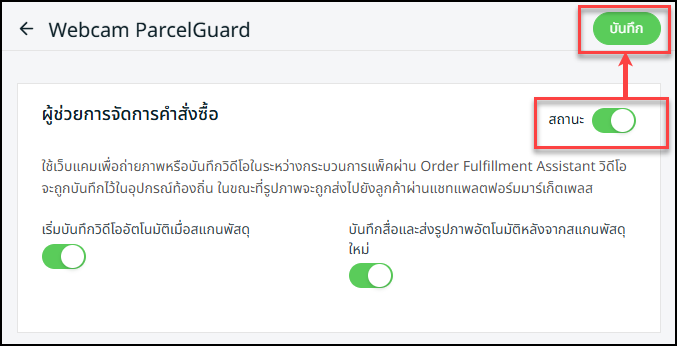
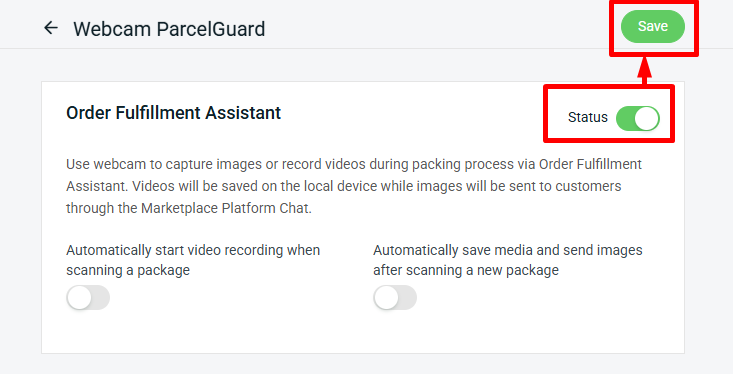
📌หมายเหตุ: เพื่อให้กล้องเปิดโดยอัตโนมัติเมื่อสแกนใน Order Fulfillment Assistant โปรดตรวจสอบให้แน่ใจว่าสถานะ Webcam ParcelGuard ถูกเปิดใช้งานแล้ว


คุณสามารถไปที่ คำสั่งซื้อ > การจัดการคำสั่งซื้อ > ParcelGuard > คลิก จัดการ ที่ Webcam ParcelGuard > เปิดใช้งานสถานะ Order Fulfillment Assistant > คลิก บันทึก
ขั้นตอนที่ 5: ในส่วนของการอนุญาตระบบแชท TikTok จะได้รับการอนุญาตโดยอัตโนมัติตามบัญชีที่เชื่อมต่อกับช่องทางการขายของคุณ ในขณะที่ Shopee และ Lazada จำเป็นต้องอนุญาตด้วยตนเอง
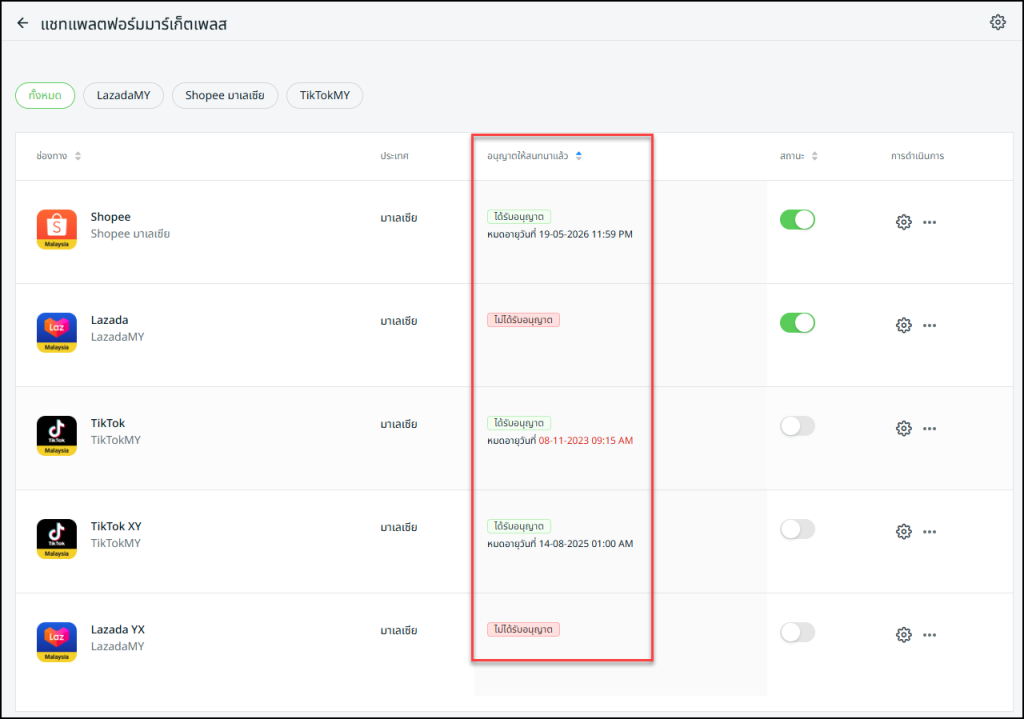
📌หมายเหตุ: ระบบแชทของมาร์เกตเพลสรองรับเฉพาะช่องทาง Shopee, Lazada, TikTok MY และ TikTok SG เท่านั้น
ขั้นตอนที่ 6: คลิกเพิ่มเติม (…) ใต้คอลัมน์การดำเนินการ > อนุญาต / อัปเดตโทเคนแชท สำหรับช่องทางที่ยังไม่ได้รับอนุญาต
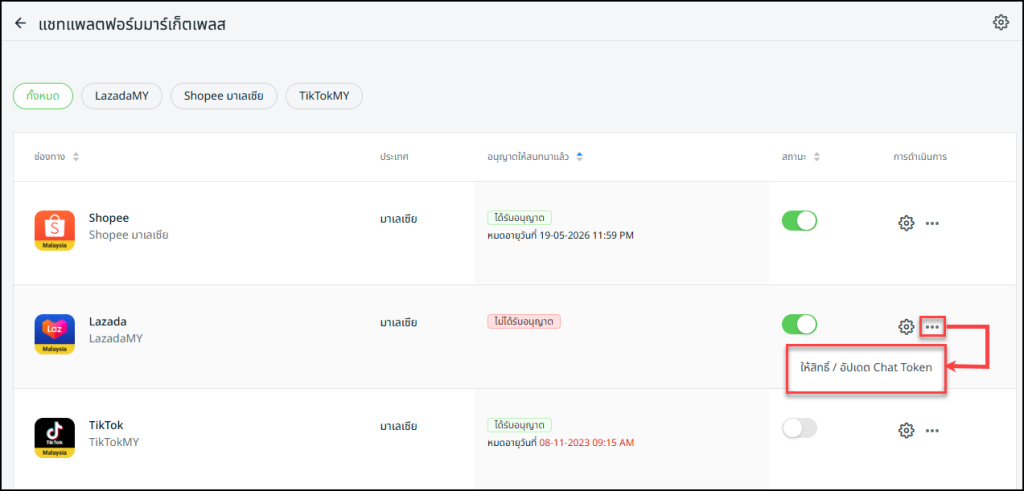
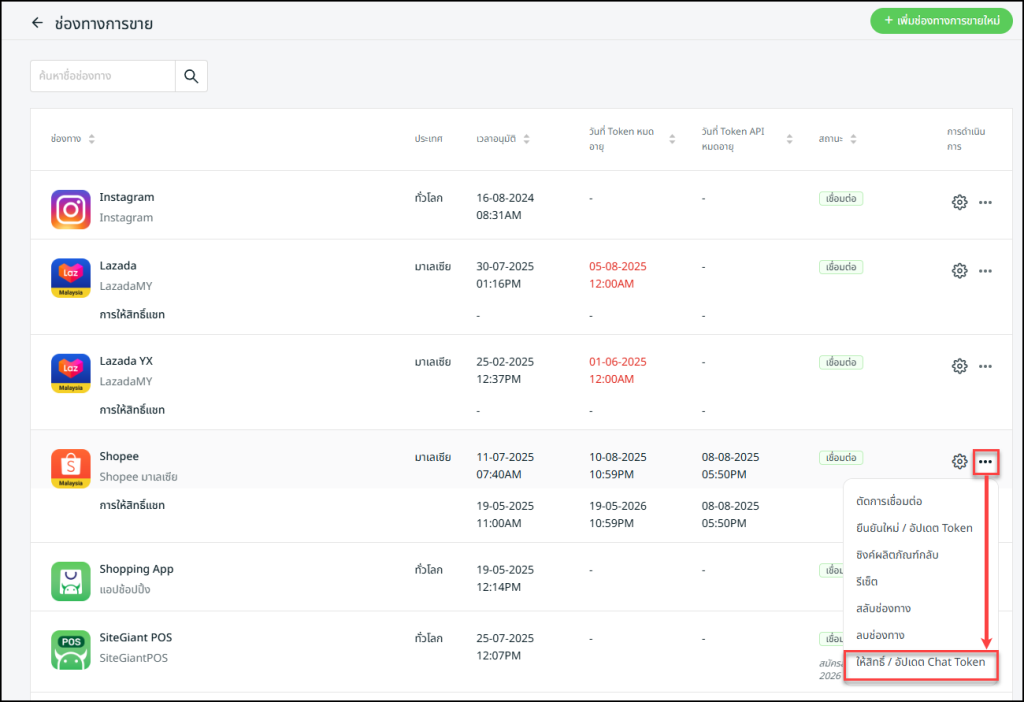
ขั้นตอนที่ 7: ระบบจะเปลี่ยนเส้นทางไปยังหน้าช่องทางการขาย > คลิกเพิ่มเติม (…) > อนุญาต / อัปเดตโทเคนแชท
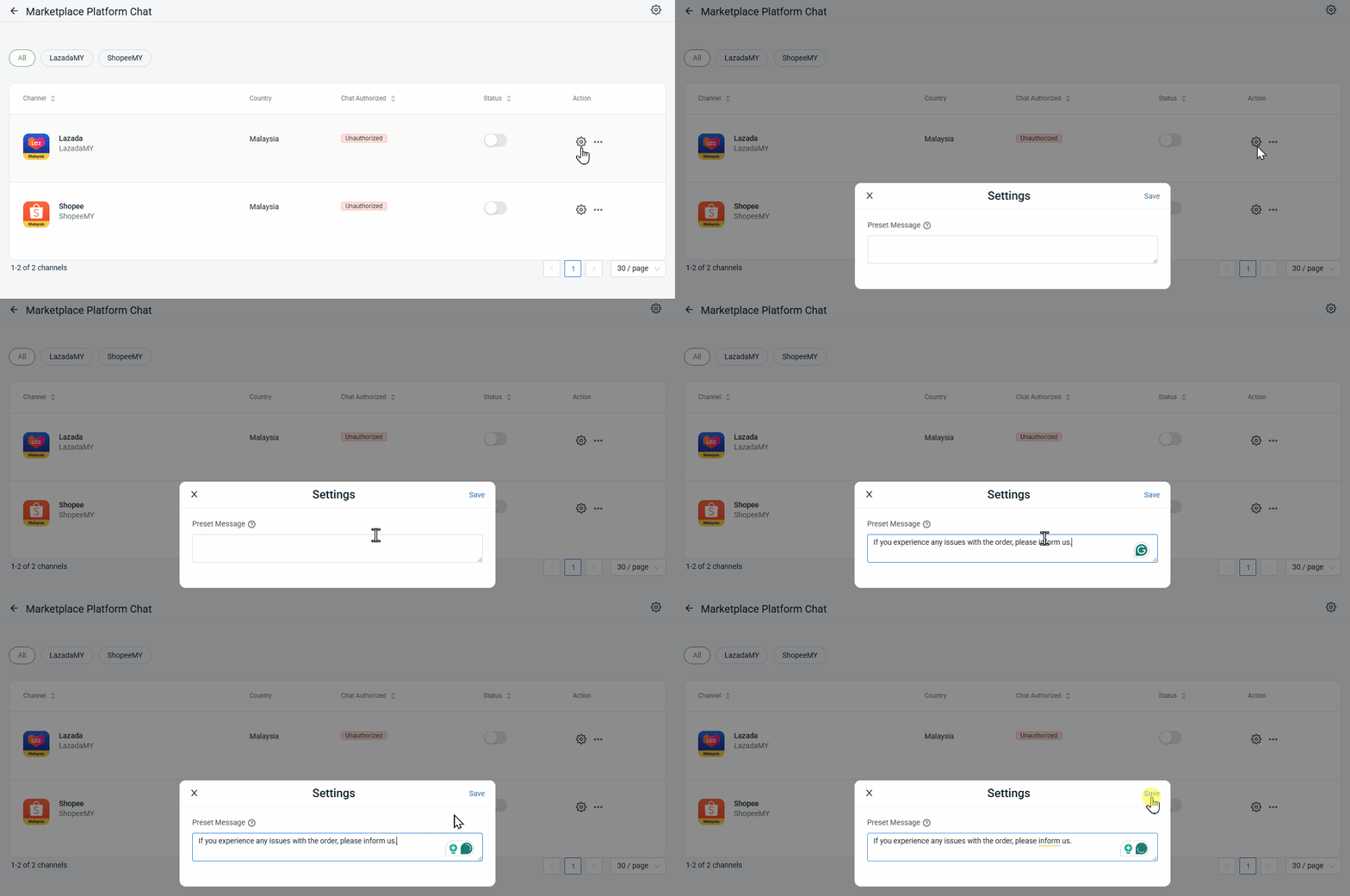
ขั้นตอนที่ 8: กลับไปที่ระบบแชทของมาร์เกตเพลส > คลิกไอคอนรูปเฟืองใต้คอลัมน์การดำเนินการ > อัปเดตข้อความที่ตั้งไว้ล่วงหน้าเพื่อส่งให้ลูกค้าพร้อมกับรูปภาพการแพ็คสินค้า (ไม่บังคับ) > คลิก บันทึก
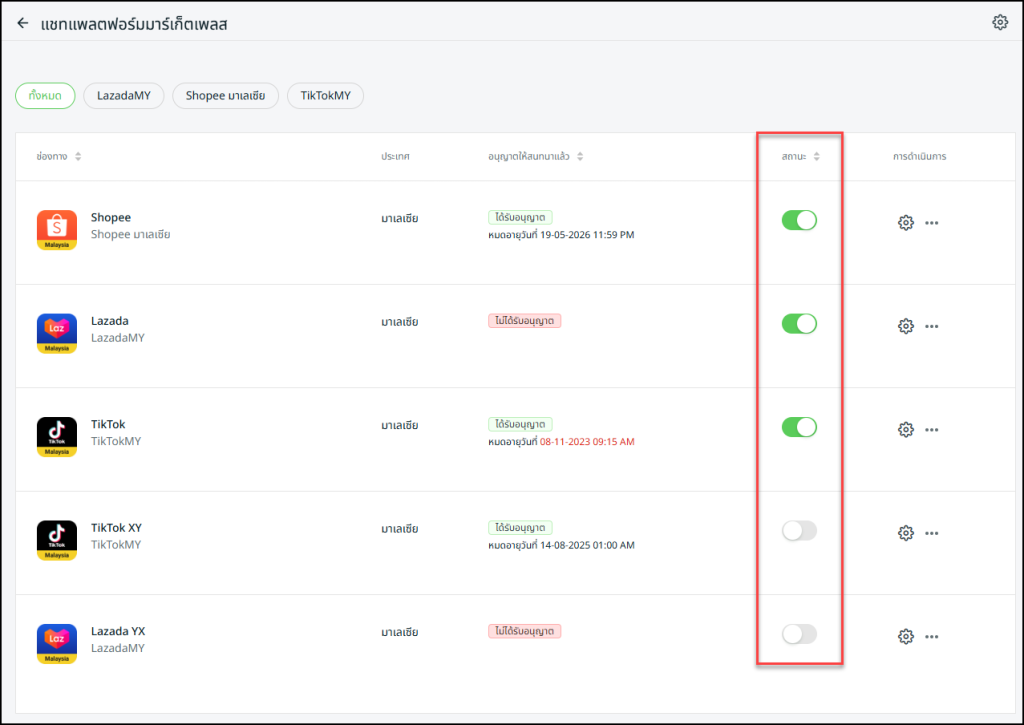
ขั้นตอนที่ 9: เปิดใช้งานปุ่มสถานะ (Status) เพื่อเปิดฟังก์ชันการส่งรูปภาพไปยังบัญชีมาร์เกตเพลสของลูกค้า
3. ส่งรูปภาพผ่าน Order Fulfillment Assistant (Send Image via Order Fulfillment Assistant)
ขึ้นอยู่กับรูปแบบการทำงานของคุณ คุณสามารถส่งรูปภาพการแพ็คสินค้าให้ลูกค้าผ่าน Order Fulfillment Assistant ได้ทั้งในระบบ SiteGiant ERP หรือแอป SiteGiant ONE
1. SiteGiant ERP (Webcam)
ขั้นตอนที่ 1: ไปที่ คำสั่งซื้อ > การจัดการคำสั่งซื้อ > Order Fulfillment Assistant
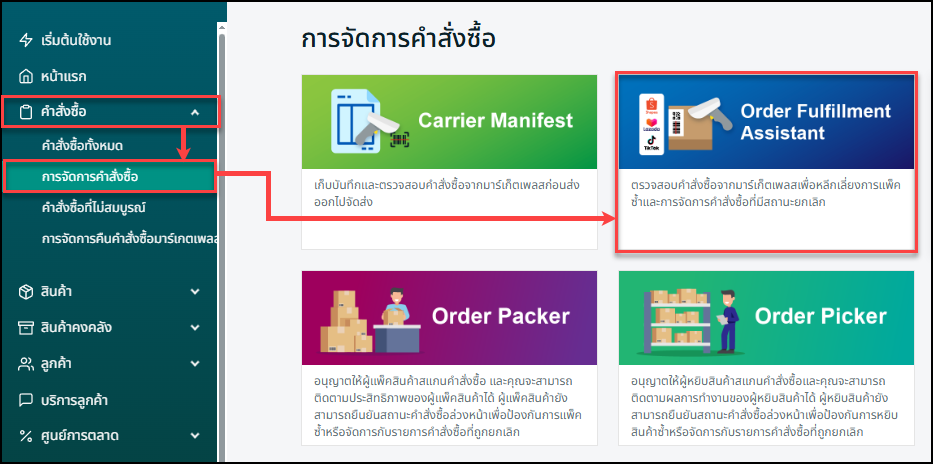
ขั้นตอนที่ 2: หน้าต่างกล้องเว็บแคมจะปรากฏขึ้นเพื่อถ่ายภาพสถานะแพ็คสินค้า
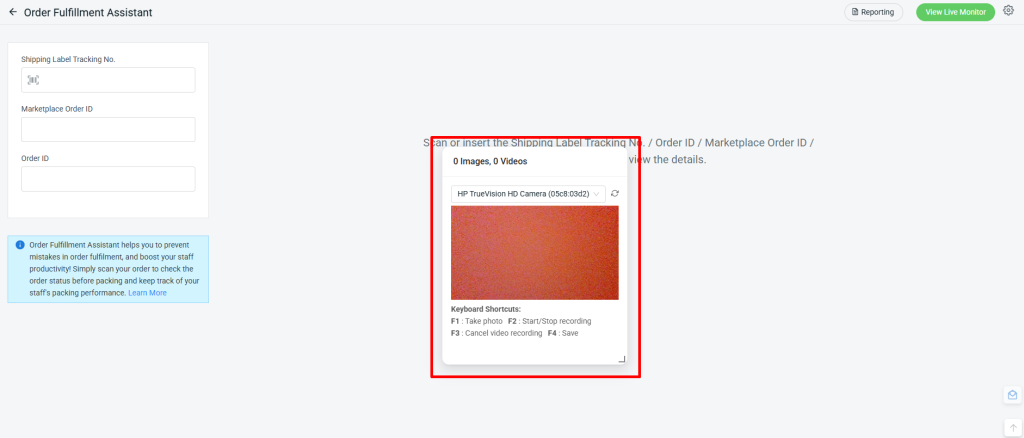
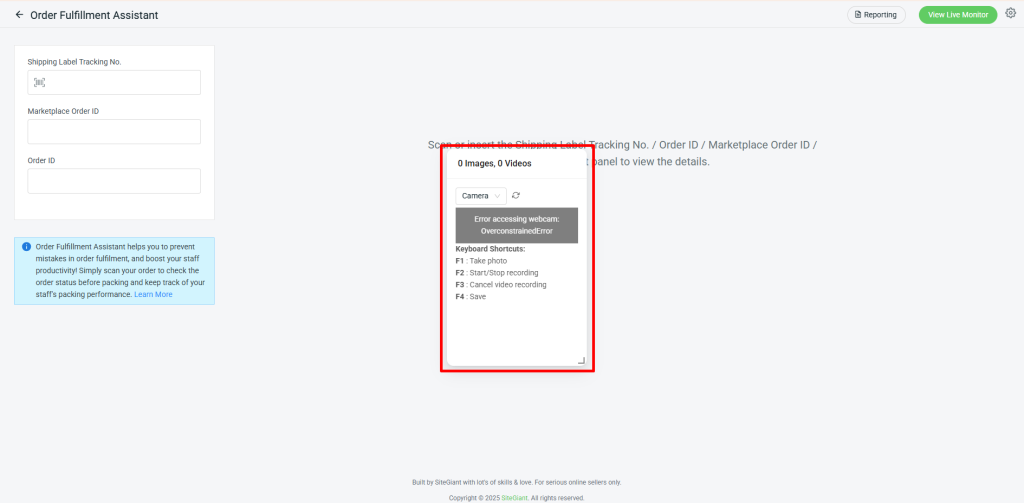
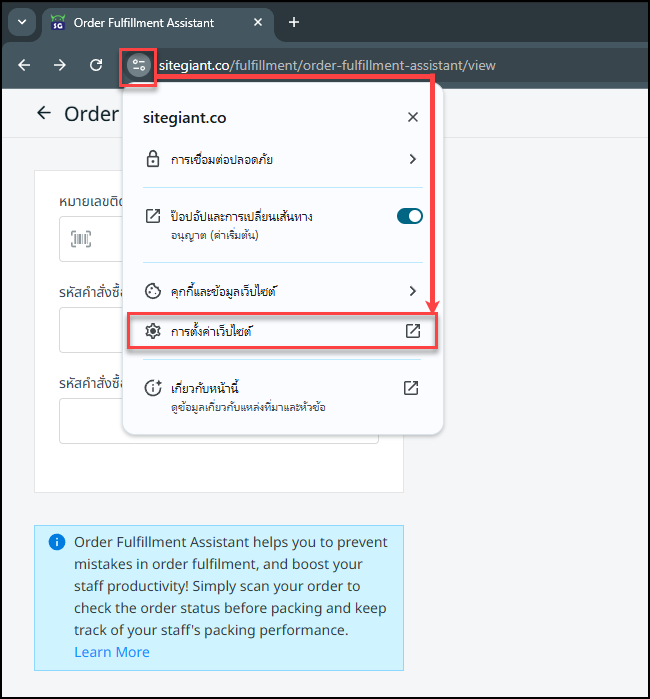
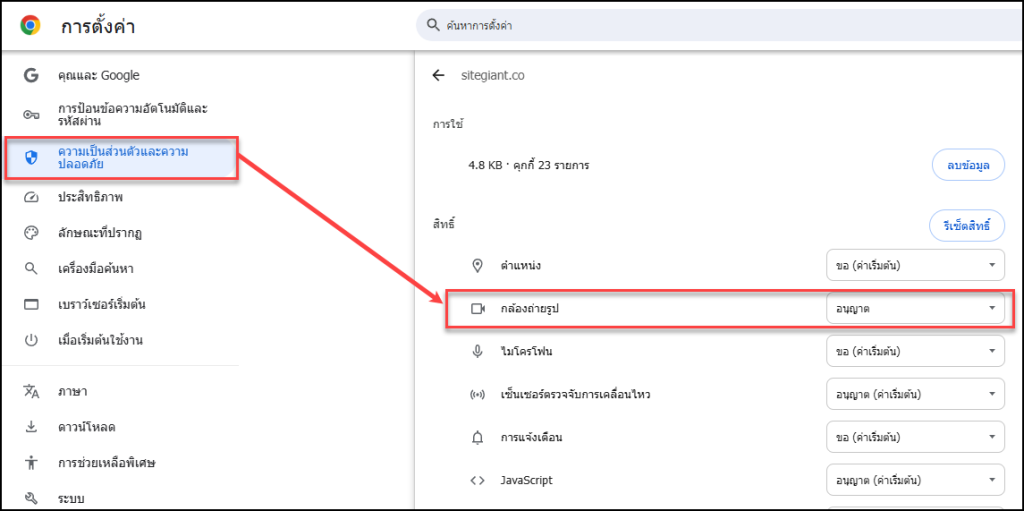
📌หมายเหตุ: สำหรับผู้ใช้ครั้งแรก อาจพบข้อความแสดงข้อผิดพลาดจากกล้องเว็บแคม กรุณาทำตามขั้นตอนเพื่ออนุญาตให้หน้าเว็บนี้เข้าถึงกล้อง1. คลิกปุ่ม "ดูข้อมูลเว็บไซต์" ที่แถบค้นหา > คลิกลูกศร "การตั้งค่าเว็บไซต์" 2. คลิก "ความเป็นส่วนตัวและความปลอดภัย" > เปลี่ยนสิทธิ์การเข้าถึงกล้องเป็น “อนุญาต”
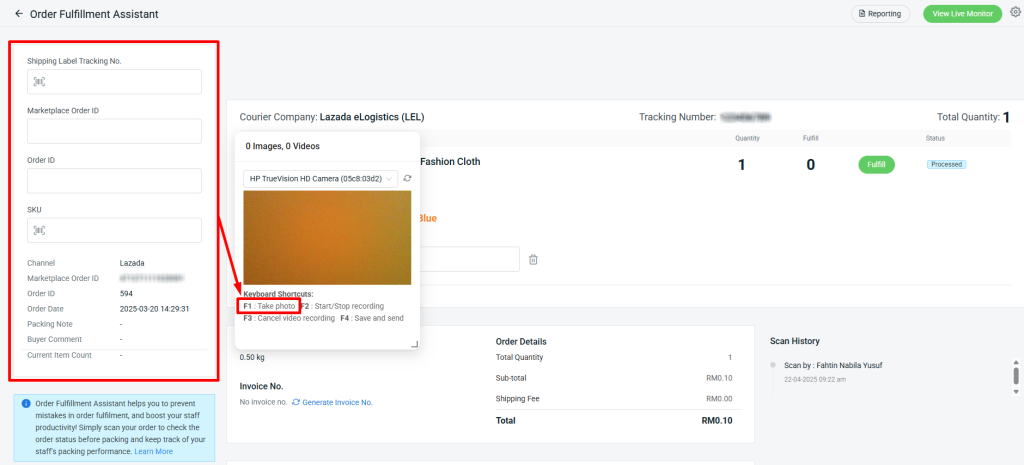
ขั้นตอนที่ 3: สแกนคำสั่งซื้อที่คุณต้องการดำเนินการ > กดปุ่ม F1 เพื่อถ่ายภาพ
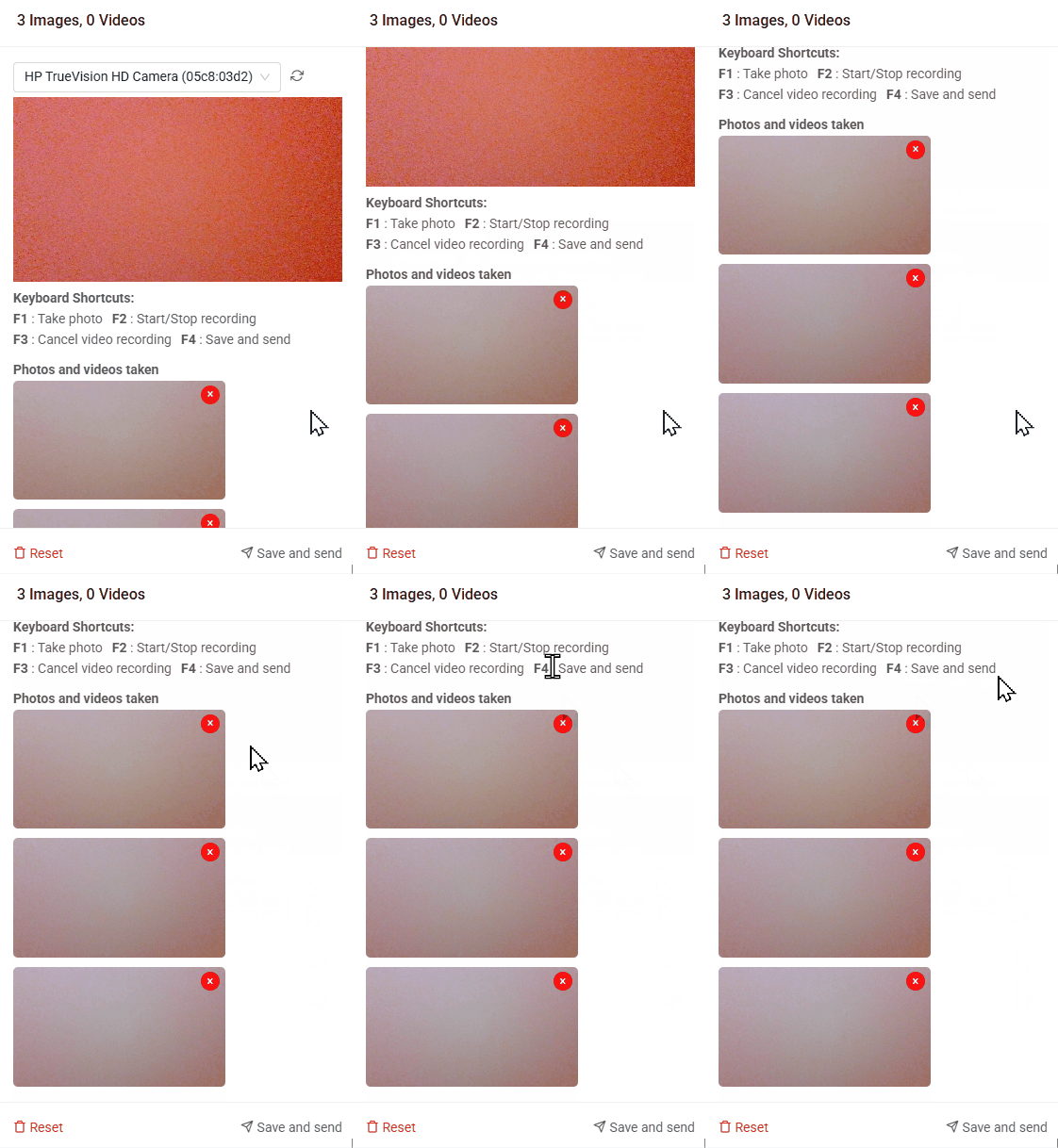
📌หมายเหตุ: คุณสามารถถ่ายภาพได้สูงสุด 3 รูป
ขั้นตอนที่ 4: เลื่อนลงเพื่อดูภาพที่คุณถ่ายไว้ > กด F4 เพื่อบันทึกและส่งให้ลูกค้า
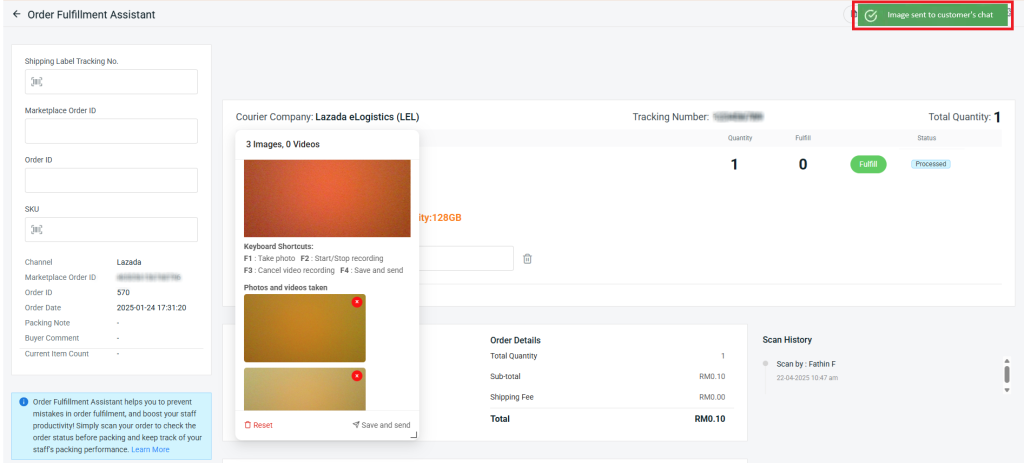
ขั้นตอนที่ 5: การกด F4 จะบันทึกภาพลงในคอมพิวเตอร์ของคุณ พร้อมแสดงข้อความแจ้งเตือนความสำเร็จว่าได้ส่งภาพไปยังแชทของลูกค้าเรียบร้อยแล้ว
2. SiteGiant ONE App
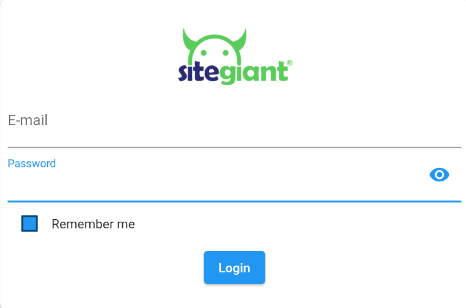
ขั้นตอนที่ 1: เข้าสู่ระบบแอป SiteGiant ONE
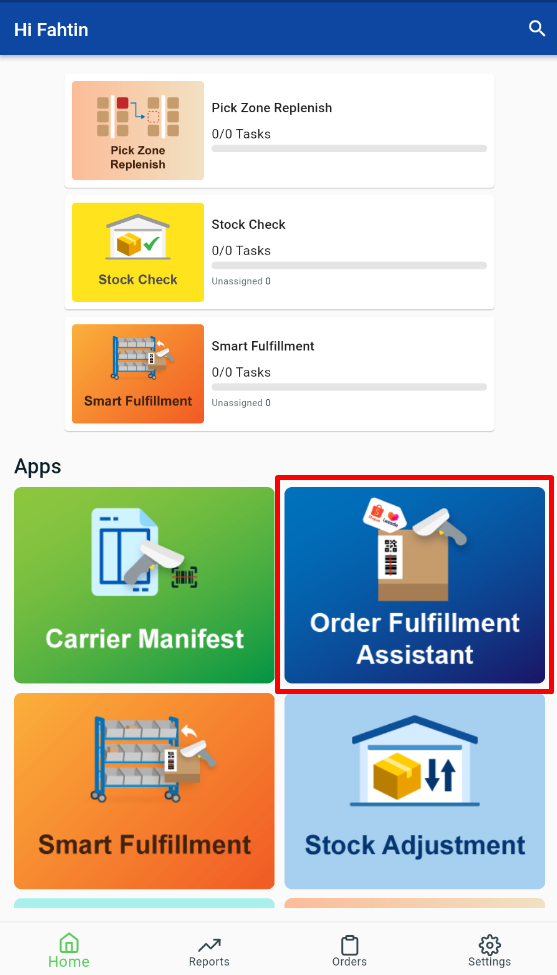
ขั้นตอนที่ 2: คลิกที่ Order Fulfillment Assistant
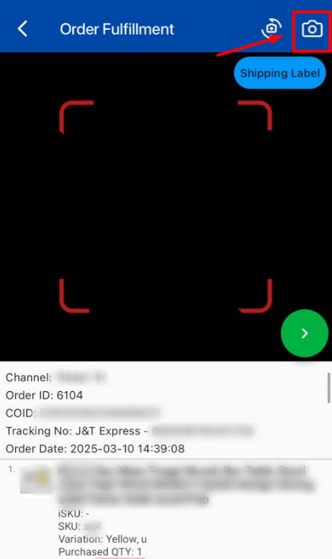
ขั้นตอนที่ 3: สแกนคำสั่งซื้อที่คุณต้องการดำเนินการ > คลิกปุ่มกล้อง
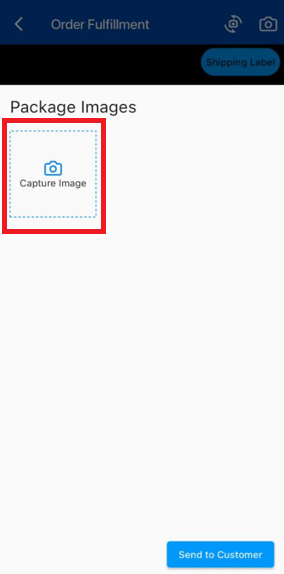
ขั้นตอนที่ 4: คลิก ถ่ายภาพ
ขั้นตอนที่ 5: เมื่อถ่ายภาพเรียบร้อยแล้ว ให้กดปุ่ม “ส่งให้ลูกค้า”
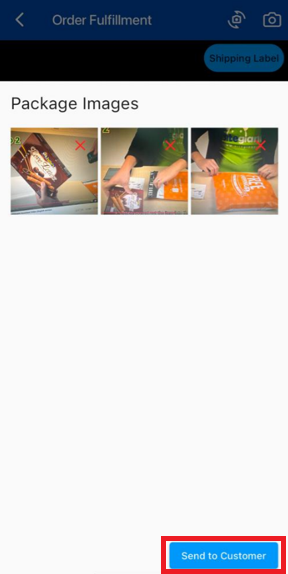
📌 หมายเหตุ: คุณสามารถถ่ายภาพได้สูงสุด 3 รูป
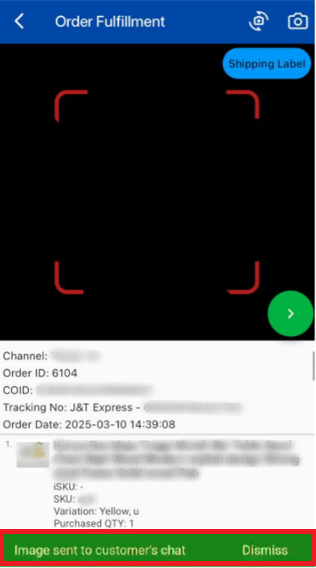
ขั้นตอนที่ 6: เมื่อส่งภาพสำเร็จ ระบบจะแสดงข้อความแจ้งว่า “ส่งภาพไปยังแชทของลูกค้าเรียบร้อยแล้ว”
4. ดูบันทึกการแชทของมาร์เกตเพลส (View Marketplace Platform Chat Log)
ขั้นตอนที่ 1: ไปที่ คำสั่งซื้อ > การจัดการคำสั่งซื้อ > ParcelGuard
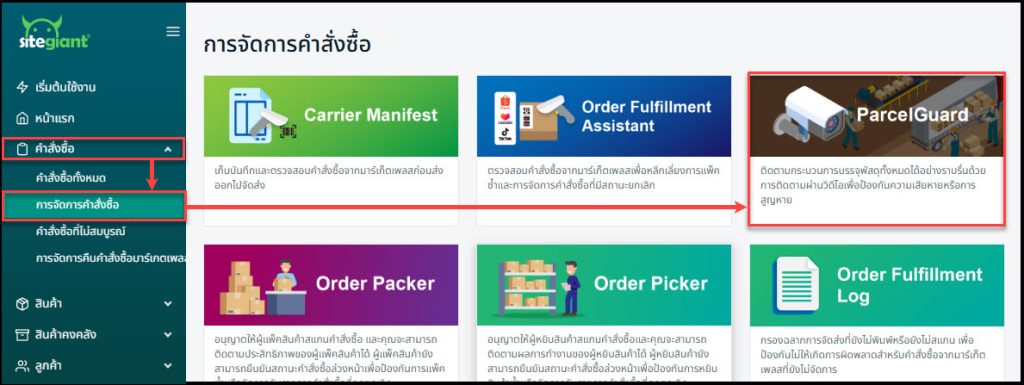
ขั้นตอนที่ 2: คลิก “จัดการ” ที่บันทึกการแชทของมาร์เกตเพลส
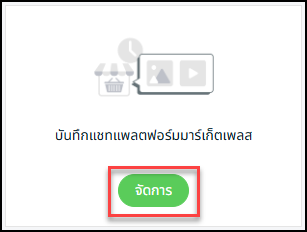
ขั้นตอนที่ 3: คุณสามารถกรองคำสั่งซื้อที่มีการส่งภาพให้ลูกค้าแล้วได้
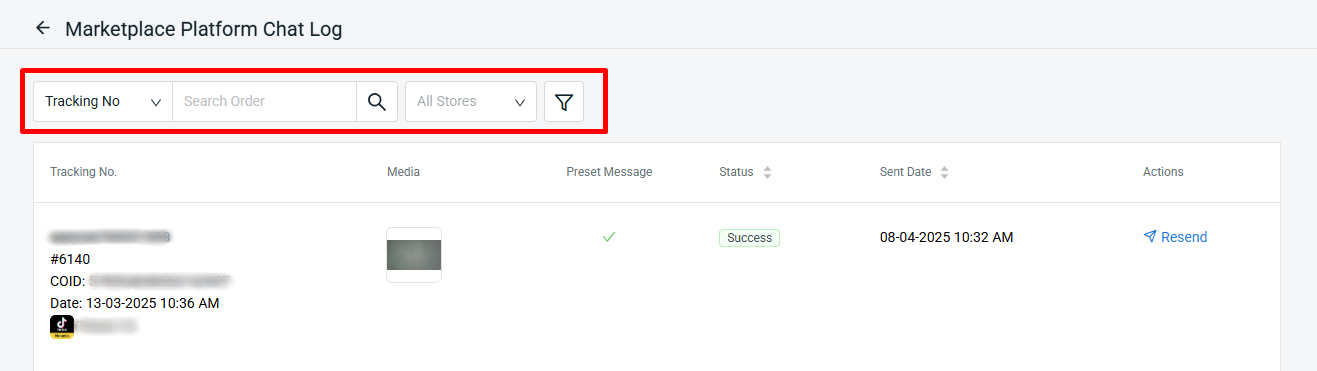
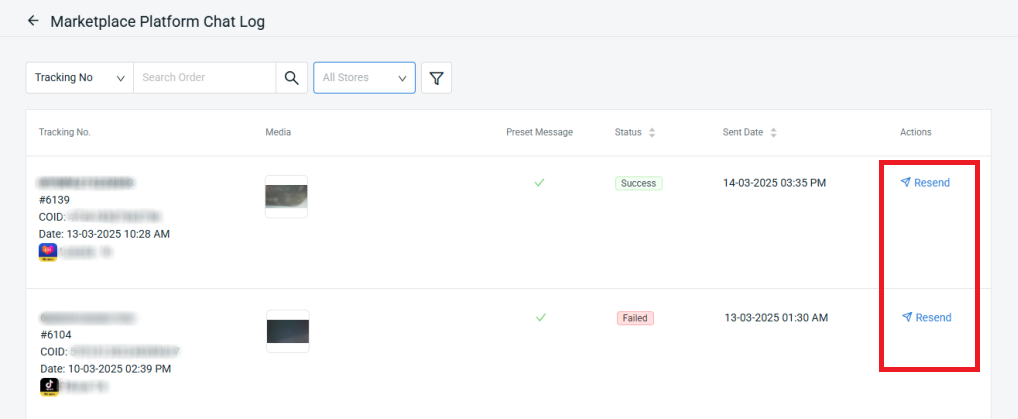
ขั้นตอนที่ 4: ดูสถานะบันทึกสื่อที่คุณส่งให้ลูกค้า หากมีสถานะล้มเหลวสามารถคลิก “ส่งซ้ำ” หรือเลือก “ส่งหลักฐานให้ลูกค้าอีกครั้ง” เพื่อแก้ไขข้อพิพาท
ขั้นตอนที่ 5: ด้านล่างนี้คือภาพตัวอย่างอินเทอร์เฟซที่แสดงให้เห็นว่าลูกค้าได้รับภาพจากผู้ขายในแชทอย่างไร