1. แนะนำเบื้องต้น (Introduction)
2. จัดเตรียมการจัดส่ง (Arrange Shipment)
3. พิมพ์ใบปะหน้าพัสดุ (Print Shipping Label)
1. แนะนำเบื้องต้น (Introduction)
เมื่อลูกค้าสั่งซื้อสินค้าผ่านร้านค้าออนไลน์และช่องทางอื่น ๆ ของคุณ คุณจะต้องจัดเตรียมการจัดส่งและส่งสินค้าให้ลูกค้าผ่านผู้ให้บริการขนส่ง ตอนนี้คุณสามารถจัดการคำสั่งซื้อจากร้านค้าออนไลน์และช่องทางอื่น ๆ รวมถึงพิมพ์ใบปะหน้าพัสดุ รายการแพ็คสินค้า หรือใบแจ้งหนี้ ตามการตั้งค่าที่คุณปรับแต่งได้ ในที่เดียวผ่าน SiteGiant!
📌 หมายเหตุ: ก่อนจัดการคำสั่งซื้อ โปรดตั้งค่าใบปะหน้าพัสดุ เพื่อเชื่อมต่อกับผู้ให้บริการขนส่ง และปรับแต่งเทมเพลตของใบปะหน้าพัสดุ รายการแพ็คสินค้า และใบแจ้งหนี้
2. จัดเตรียมการจัดส่ง (Arrange Shipment)
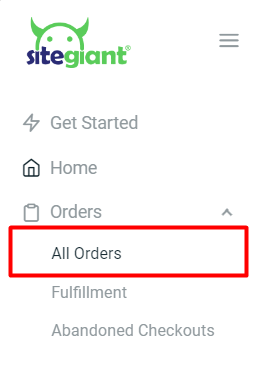
ขั้นตอนที่ 1: ไปที่ คำสั่งซื้อ > คำสั่งซื้อทั้งหมด
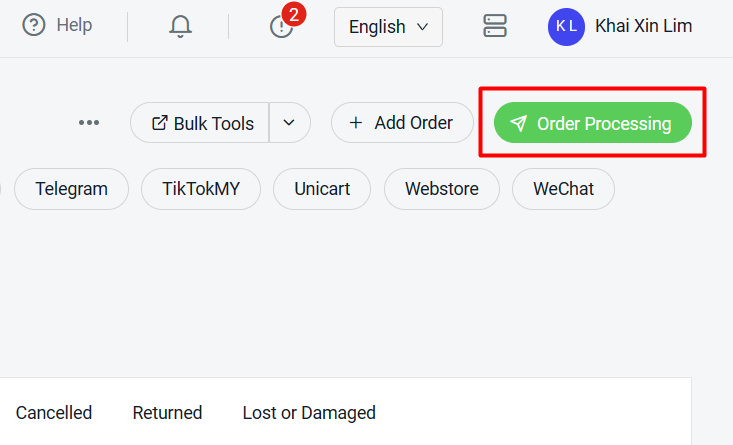
ขั้นตอนที่ 2: คลิกปุ่ม จัดการคำสั่งซื้อ
ขั้นตอนที่ 3: เลือก ร้านค้าออนไลน์และอื่น ๆ > คลิก คลังสินค้า
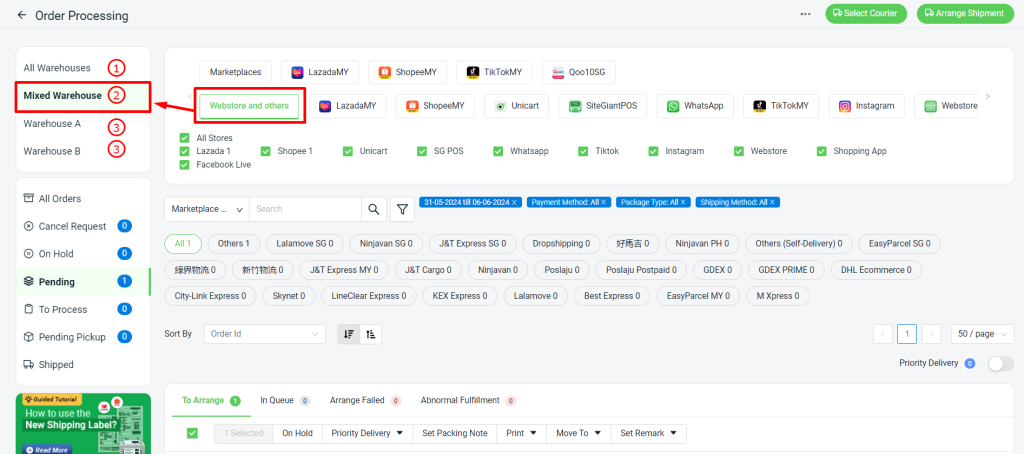
1. คลังสินค้าทั้งหมด: แสดงคำสั่งซื้อทั้งหมด รวมถึงคำสั่งซื้อที่มีสินค้าที่ยังไม่ได้เชื่อมโยง เมื่อเชื่อมโยงสินค้าแล้ว คำสั่งซื้อจะแสดงในแท็บคลังสินค้าที่เกี่ยวข้องด้วย 2. คลังสินค้าผสม: ใช้สำหรับคำสั่งซื้อจากร้านค้าออนไลน์ หากคำสั่งซื้อมีสินค้า 2 รายการ โดยรายการหนึ่งมาจากคลังสินค้า A และอีกรายการมาจากคลังสินค้า B คำสั่งซื้อนั้นจะแสดงในแท็บนี้3. คลังสินค้าเดี่ยว: คลังสินค้าแต่ละแห่งจะแสดงตามการตั้งค่าคลังสินค้าของคุณ ดูข้อมูลเพิ่มเติมได้ที่ วิธีสร้างคลังสินค้า คำสั่งซื้อจะแสดงตามคลังสินค้าเริ่มต้นจากการตั้งค่าช่องทางการขาย หรือการตั้งค่าคลังสินค้าของเว็บสโตร์ หากคำสั่งซื้อจากร้านค้าออนไลน์มีสินค้า 1 รายการที่มีอยู่ในทุกคลังสินค้า (คลังสินค้า A และคลังสินค้า B) คำสั่งซื้อจะแสดงในคลังสินค้าแรกที่ตั้งค่าไว้ในคลังสินค้าของเว็บสโตร์ การตั้งค่าช่องทางการขาย ไปที่ การตั้งค่า > ช่องทางการขาย > ช่องทางที่ได้รับอนุญาต > คลิกปุ่มรูปเฟืองของมาร์เก็ตเพลสที่เกี่ยวข้อง
การตั้งค่าคลังสินค้าของเว็บสโตร์ ไปที่ ร้านค้าออนไลน์ > การตั้งค่าตามความต้องการ > ส่วนการตั้งค่าเว็บสโตร์
📌 หมายเหตุ: ส่วนคลังสินค้าจะแสดงเฉพาะเมื่อคุณตั้งค่าคลังสินค้าไว้ตั้งแต่ 2 แห่งขึ้นไป ซึ่งช่วยให้คุณจัดการคำสั่งซื้อตามตำแหน่งคลังสินค้าได้ หากคุณมีคลังสินค้าเพียงแห่งเดียว ให้ข้ามไปที่ ขั้นตอนที่ 2 เนื่องจากส่วนคลังสินค้าจะไม่แสดงในหน้านี้
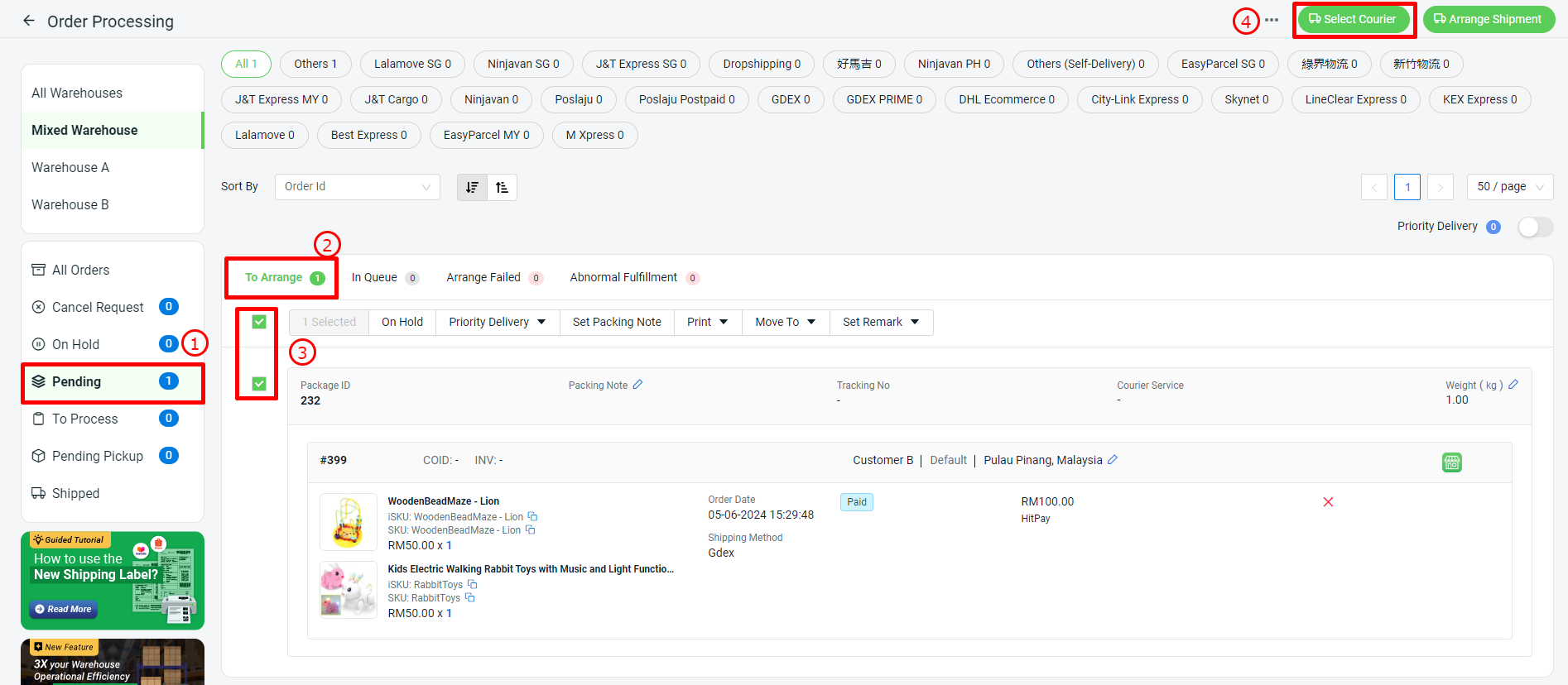
ขั้นตอนที่ 4: ไปที่แท็บ รอดำเนินการ > รอการจัดส่ง > เลือกผู้ให้บริการขนส่ง
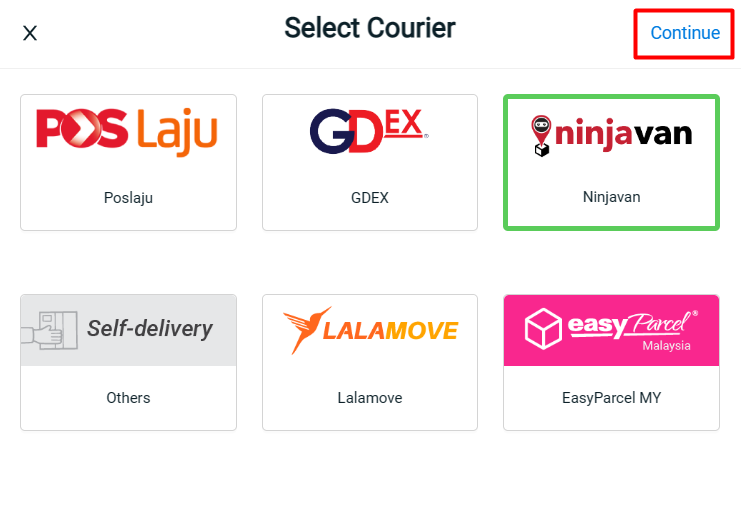
ขั้นตอนที่ 5: เลือกผู้ให้บริการขนส่ง > ดำเนินการต่อ
ขั้นตอนที่ 6: เลือกคำสั่งซื้ออีกครั้ง > คลิกปุ่ม จัดเตรียมการจัดส่ง
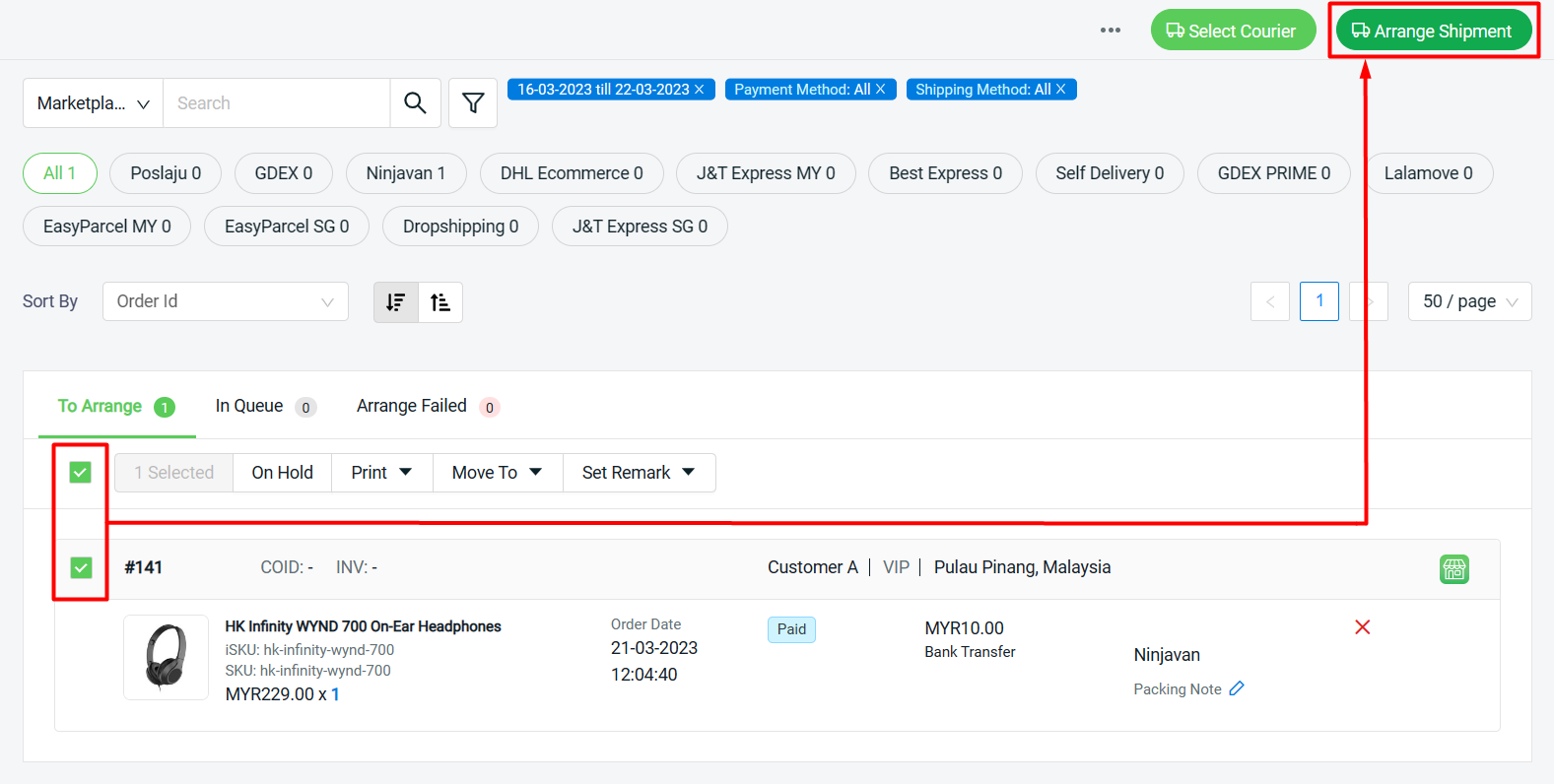
📌 หมายเหตุ: เฉพาะคำสั่งซื้อที่ใช้ผู้ให้บริการขนส่งเดียวกันเท่านั้นที่สามารถจัดเตรียมการจัดส่งพร้อมกันได้
ขั้นตอนที่ 7: เลือก ตัวเลือกการจัดส่ง สำหรับผู้ให้บริการขนส่งที่เลือก เช่น นำส่งพัสดุ หรือ เข้ารับพัสดุ, วันที่จัดส่ง และ ช่วงเวลา > ดำเนินการต่อ
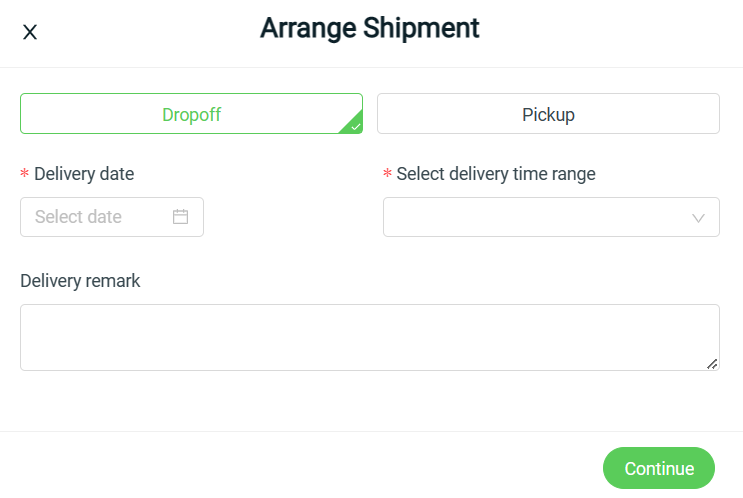
ขั้นตอนที่ 8: คำสั่งซื้อจะอยู่ในแท็บ อยู่ในคิว และจะย้ายไปที่แท็บ รอดำเนินการ เมื่อจัดเตรียมการจัดส่งสำเร็จ
3. พิมพ์ใบปะหน้าพัสดุ (Print Shipping Label)
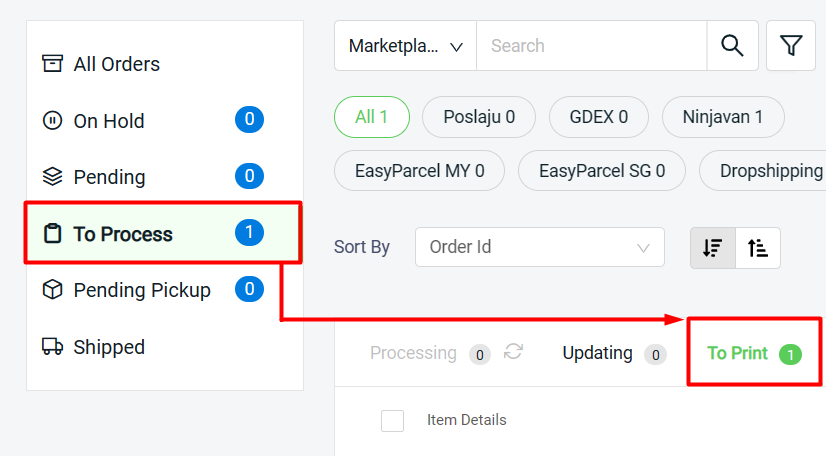
ขั้นตอนที่ 1: ไปที่แท็บ รอดำเนินการ > รอการพิมพ์
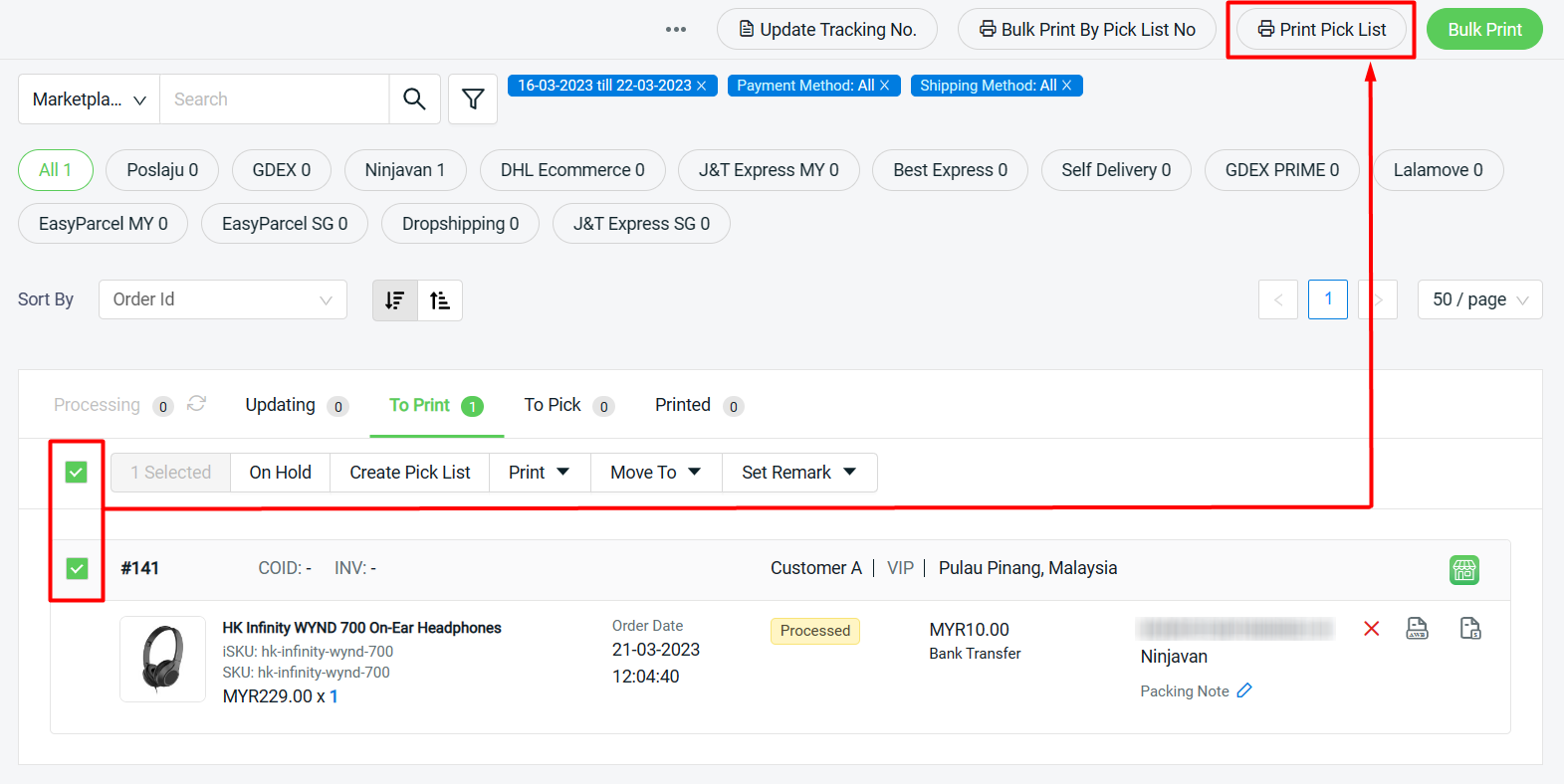
ขั้นตอนที่ 2: คุณสามารถเลือกคำสั่งซื้อและพิมพ์ ใบหยิบสินค้า ก่อนพิมพ์ใบปะหน้าพัสดุได้ (ไม่บังคับ)
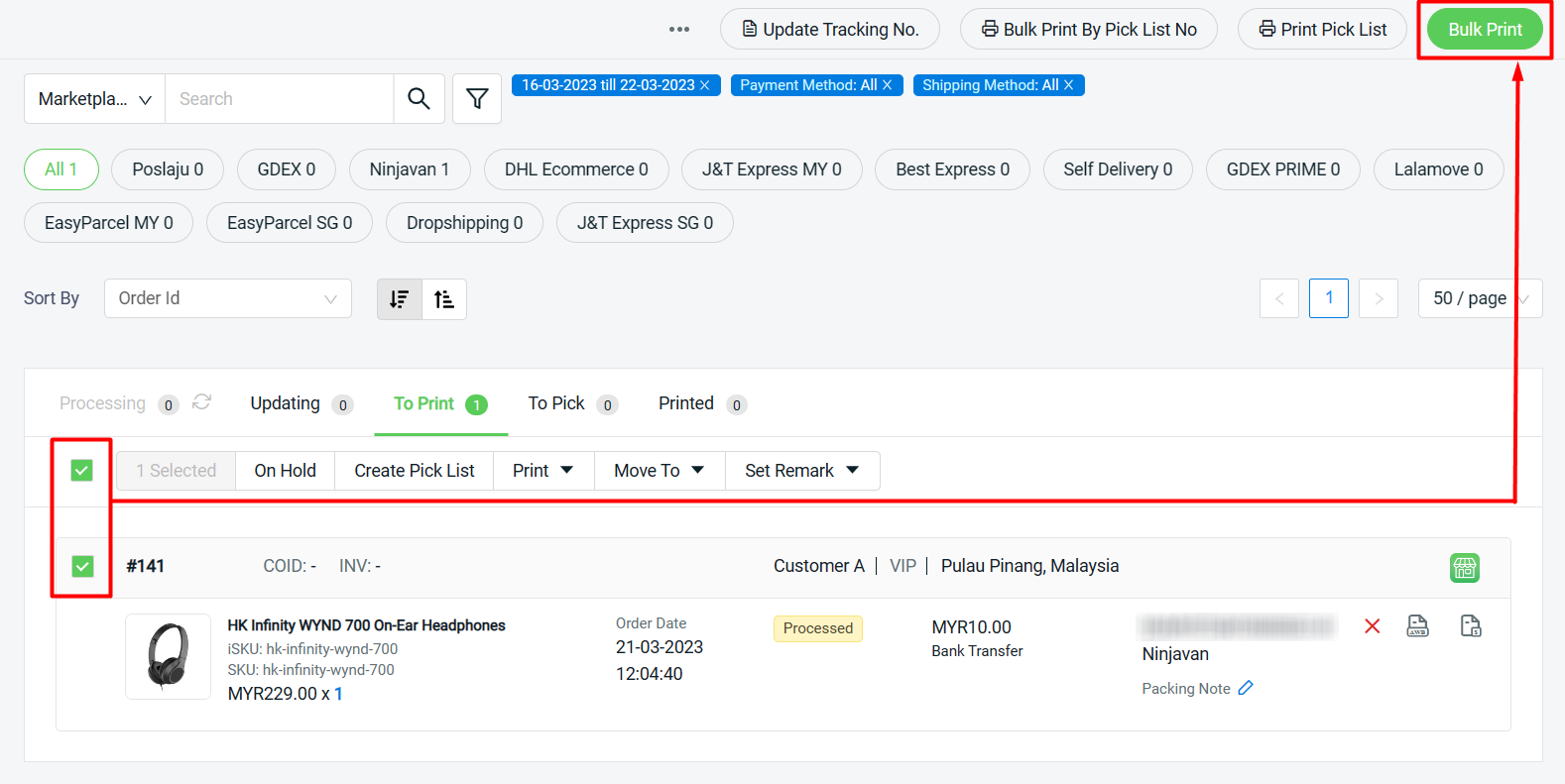
ขั้นตอนที่ 3: เลือกคำสั่งซื้อ > คลิกปุ่ม พิมพ์เป็นชุด เพื่อพิมพ์ใบปะหน้าพัสดุ
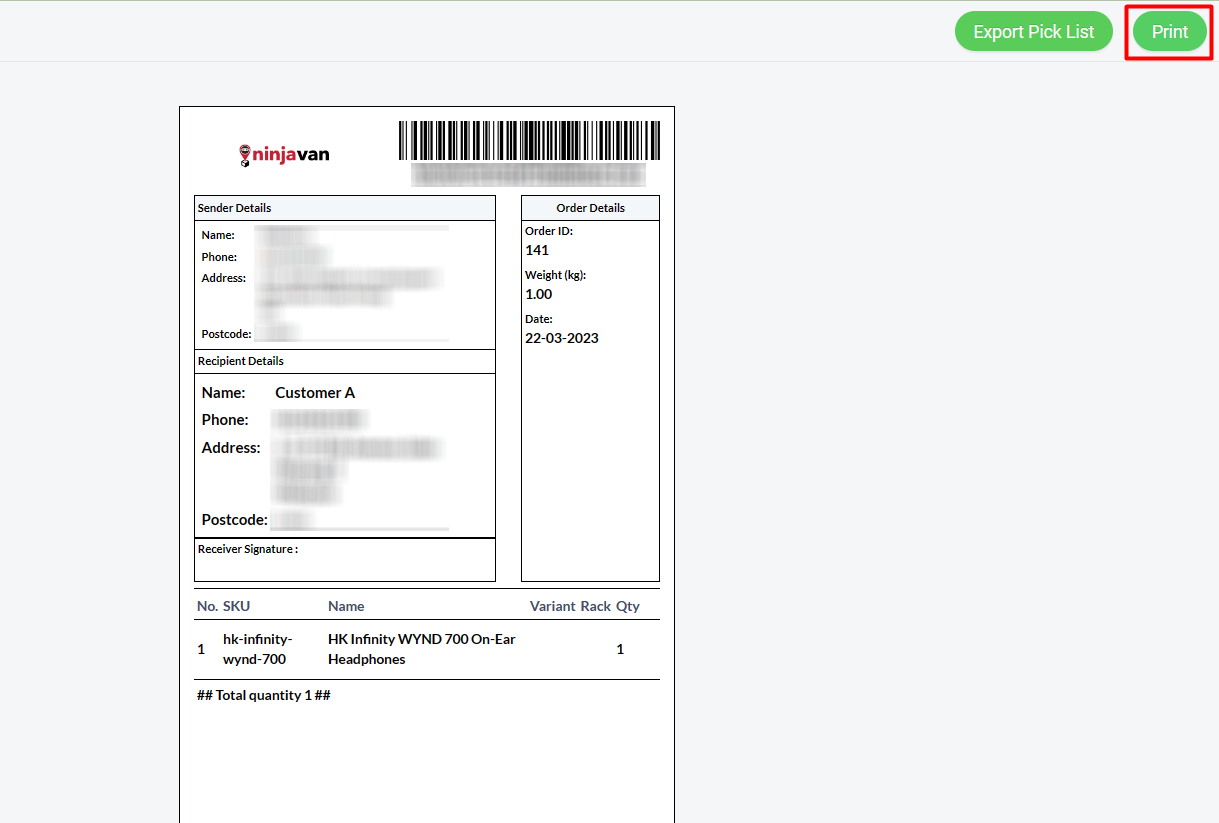
ขั้นตอนที่ 4: คลิกปุ่ม พิมพ์ ในหน้าแสดงตัวอย่างเพื่อพิมพ์ใบปะหน้าพัสดุ
ขั้นตอนที่ 5: คำสั่งซื้อที่พิมพ์แล้วจะย้ายไปที่แท็บ รอดำเนินการ > พิมพ์แล้ว
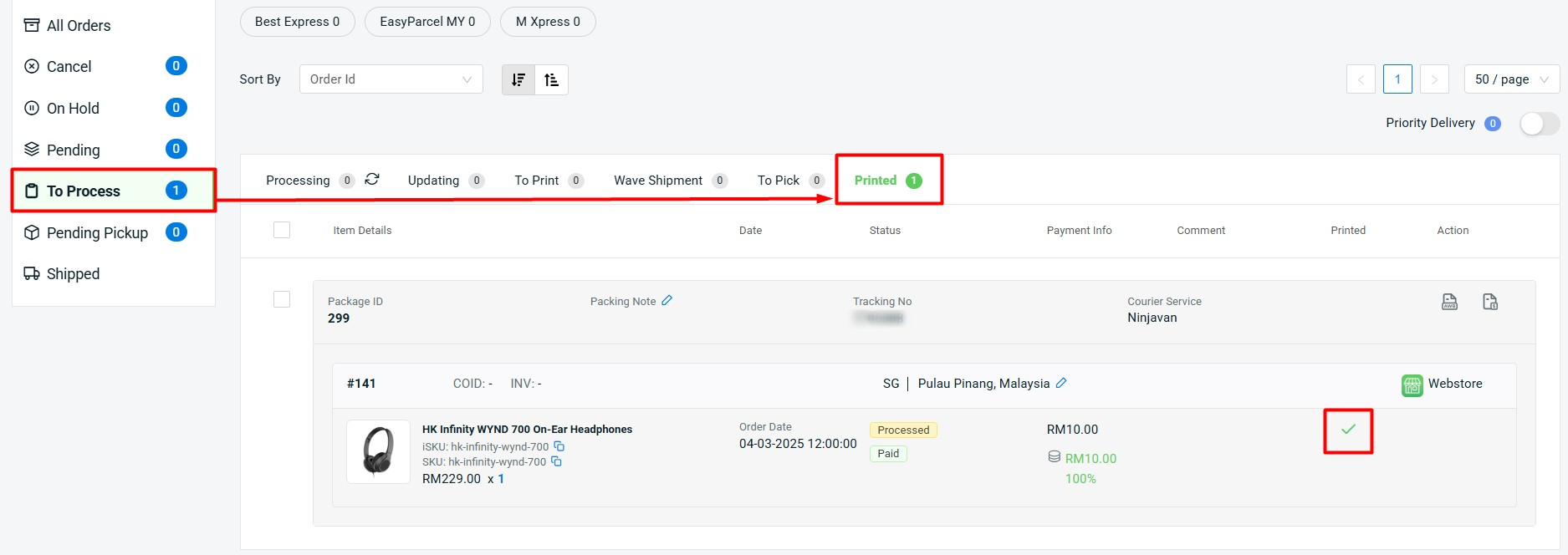
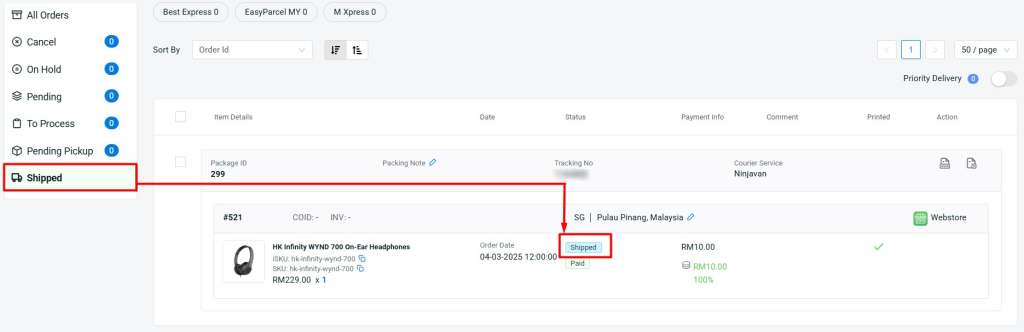
ขั้นตอนที่ 6: เมื่อส่งพัสดุออกไปแล้ว ให้เลือกคำสั่งซื้อ > ย้ายไปที่ > จัดส่งแล้ว > ย้ายแพ็คเกจ
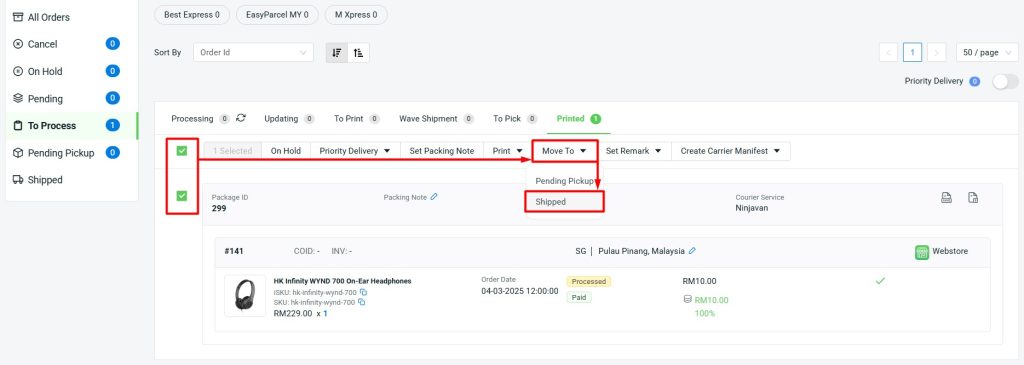
ขั้นตอนที่ 7: คำสั่งซื้อจะย้ายไปที่แท็บ จัดส่งแล้ว พร้อมสถานะคำสั่งซื้อ จัดส่งแล้ว