1. แนะนำเบื้องต้น (Introduction)
2. เพิ่มภาพสไลด์โชว์ (Add Slideshow Image)
1. แนะนำเบื้องต้น (Introduction)
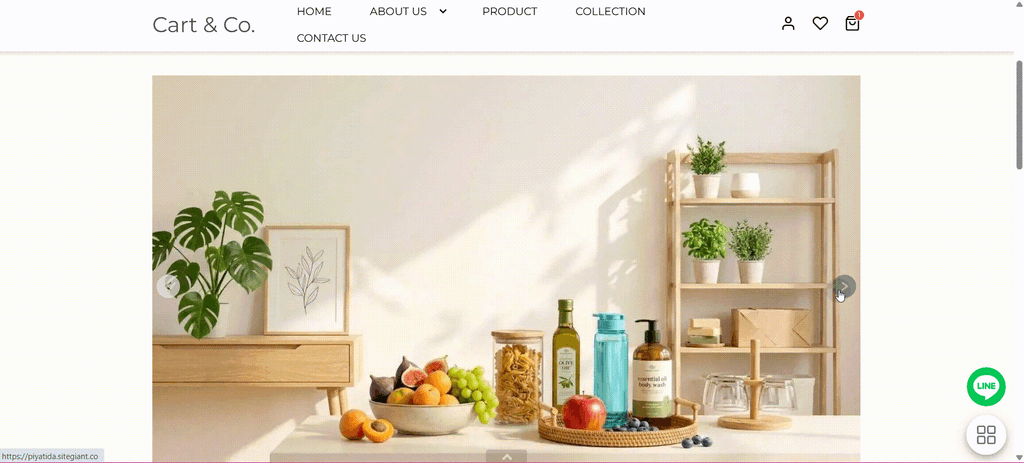
เมื่อลูกค้าเข้าสู่เว็บไซต์ของคุณ สิ่งแรกที่ดึงดูดความสนใจคือสไลด์โชว์ขนาดใหญ่ ดังนั้น คุณควรออกแบบแบนเนอร์ที่มีคุณภาพและสวยงาม แล้วใช้ฟีเจอร์สไลด์โชว์เพื่อแนะนำสินค้าเด่น ประกาศสำคัญ หรือสิทธิประโยชน์ของการช้อปปิ้งบนร้านค้าออนไลน์ของคุณให้ลูกค้าได้รู้
2. เพิ่มภาพสไลด์โชว์ (Add Slideshow Image)
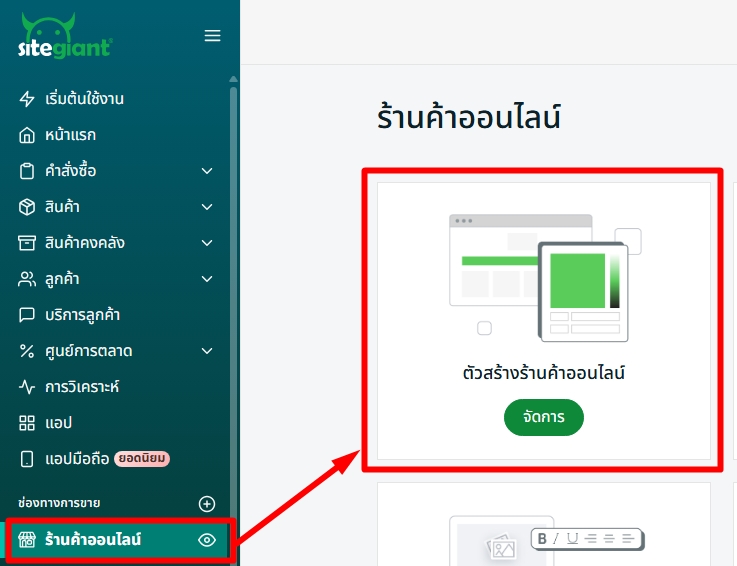
ขั้นตอนที่ 1: ไปที่ช่องทาง ร้านค้าออนไลน์ ที่แถบเมนูด้านข้าง > ตัวสร้างร้านค้าออนไลน์
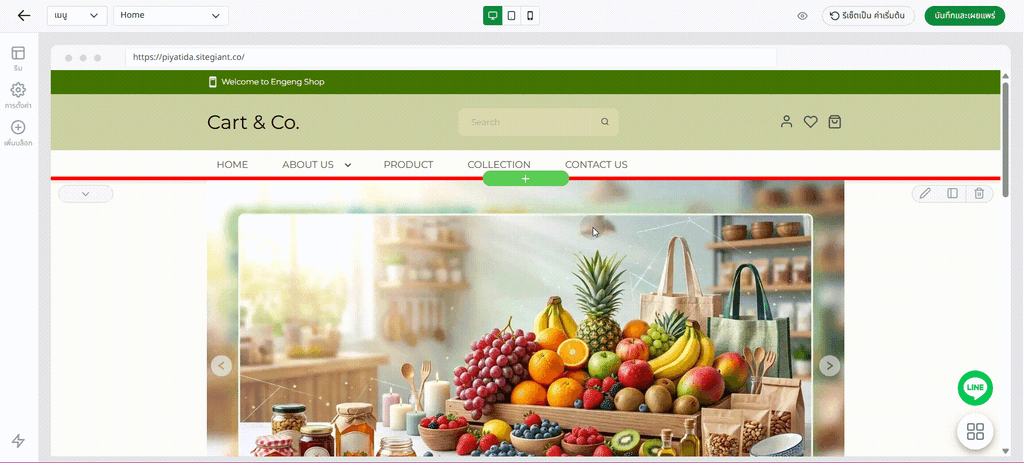
ขั้นตอนที่ 2: เพิ่มบล็อกใหม่โดยคลิกที่ ปุ่ม (+) > แบนเนอร์ > เลือก เลย์เอาต์แบนเนอร์ ตามที่คุณต้องการ
ขั้นตอนที่ 3: ไปที่แถบด้านข้าง เนื้อหา เพื่อเพิ่มรูปภาพและลิงก์หน้าเพจไปยังแบนเนอร์
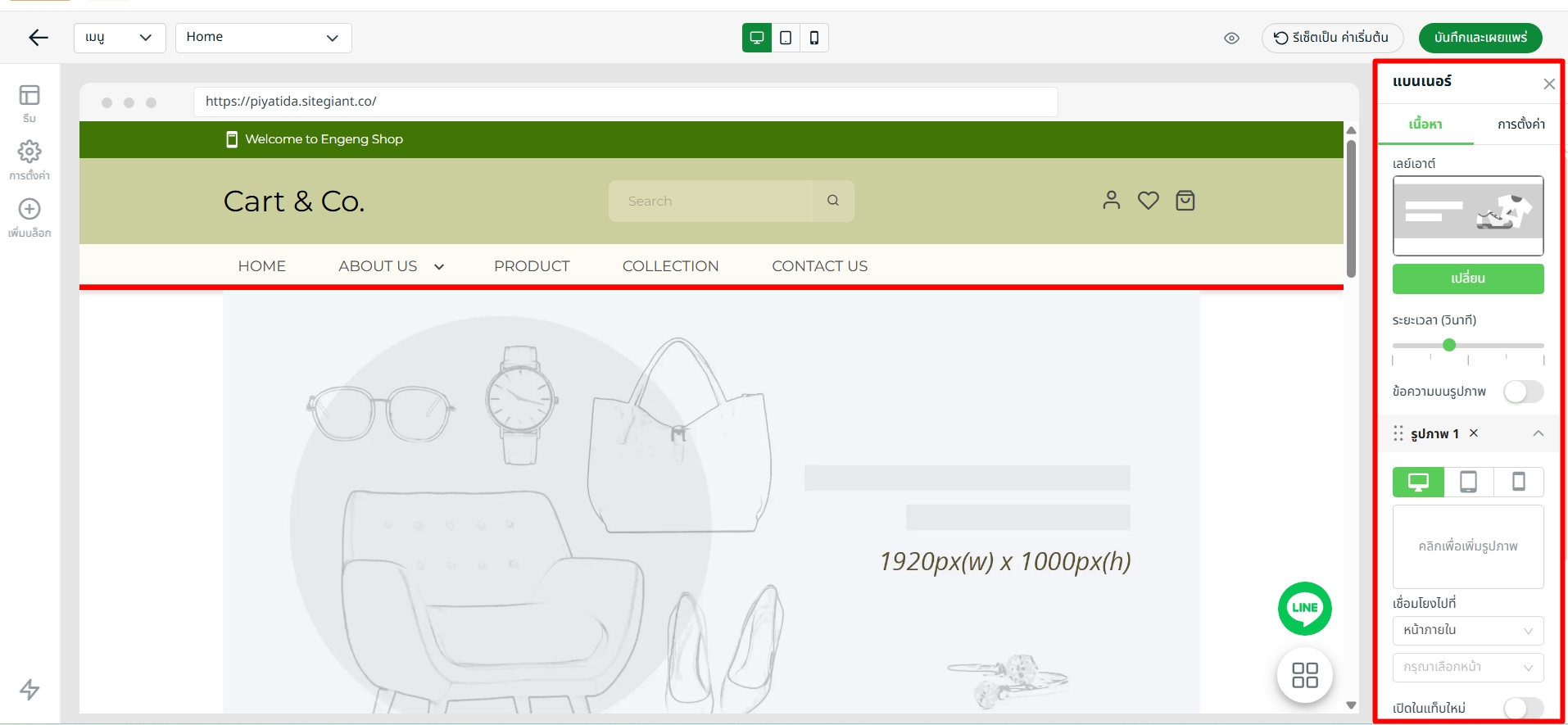
ขั้นตอนที่ 4: คุณสามารถอัปโหลดรูปภาพแบนเนอร์หลายขนาดสำหรับอุปกรณ์แต่ละประเภท เพื่อให้ผู้ใช้ได้รับประสบการณ์ที่ดีที่สุด (ไม่บังคับ)
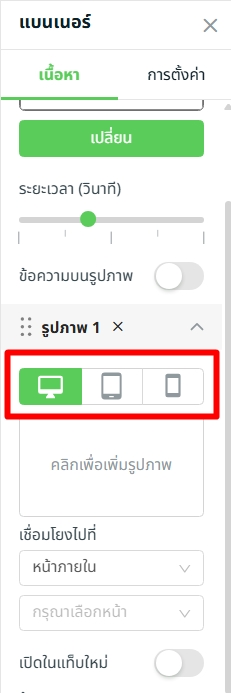
📌 หมายเหตุ: ขนาดรูปภาพที่แนะนำคือ 1920px (กว้าง) x 1000px (สูง) และขนาดไฟล์ไม่เกิน 2MB
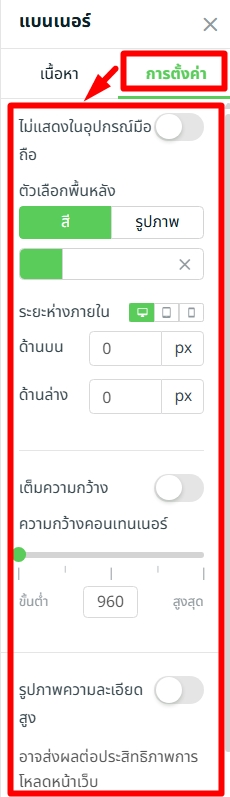
ขั้นตอนที่ 5: ไปที่แท็บ การตั้งค่า เพื่อปรับแต่งพื้นหลัง ระยะห่างเนื้อหา และความกว้างของแบนเนอร์
ขั้นตอนที่ 6: เมื่อตั้งค่าเสร็จแล้ว ให้คลิกปุ่ม บันทึกและเผยแพร่ ที่มุมขวาบน
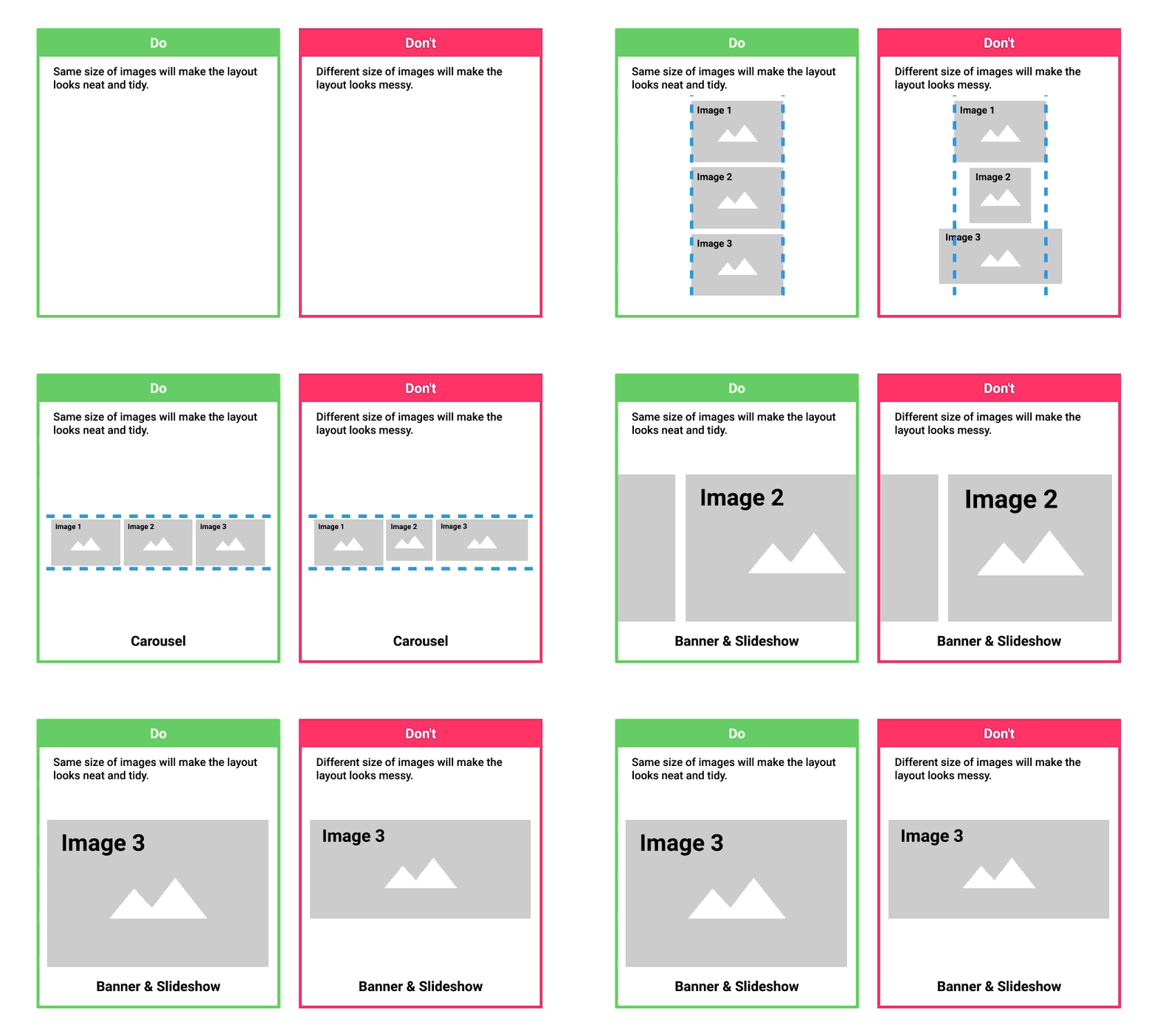
💡เคล็ดลับ: คุณสามารถดูสิ่งที่ควรทำและไม่ควรทำด้านล่าง เพื่อเป็นแนวทางในการจัดเรียงภาพสไลด์โชว์