
1. แนะนำเบื้องต้น (Introduction)
2. เพิ่มตารางรูปภาพ (Add Photogrid)
1. แนะนำเบื้องต้น (Introduction)

เพื่อเพิ่มความโดดเด่นให้กับเลย์เอาต์ร้านค้าออนไลน์ของคุณ คุณสามารถเพิ่มแบนเนอร์หรือรูปภาพในเลย์เอาต์หน้าแรกได้มากขึ้น หากคุณต้องการจัดวางให้เป็นแบบภาพคอลลาจ ก็ทำได้ง่าย ๆ โดยใช้ตารางรูปภาพ
2. เพิ่มตารางรูปภาพ (Add Photogrid)
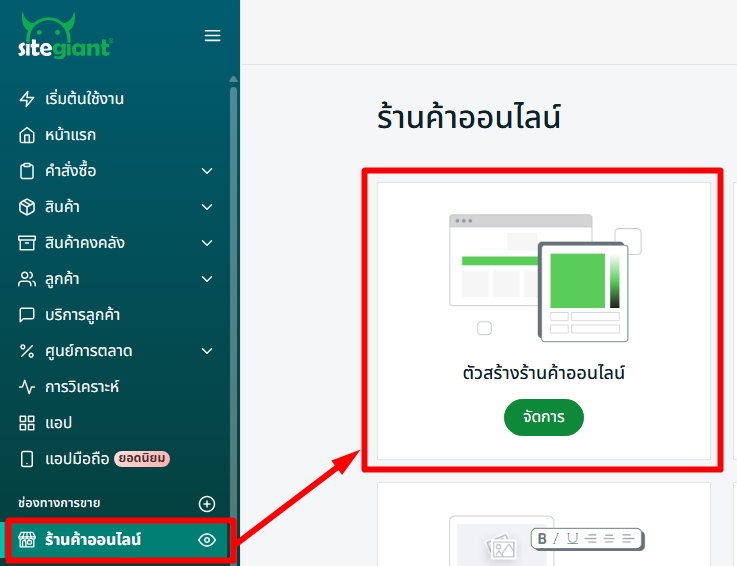
ขั้นตอนที่ 1: ไปที่ ร้านค้าออนไลน์ > ตัวสร้างร้านค้าออนไลน์
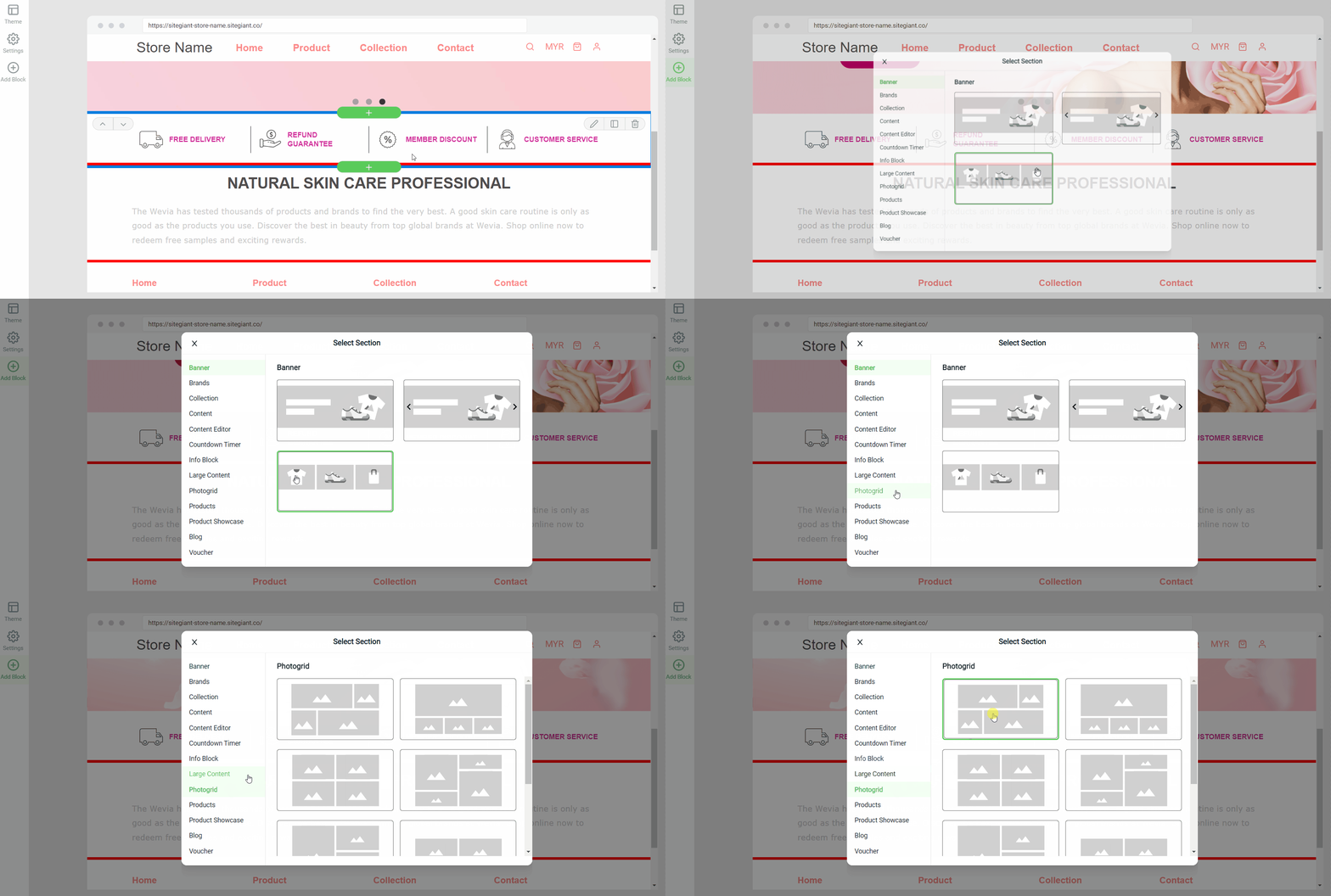
ขั้นตอนที่ 2: เพิ่มบล็อกใหม่โดยคลิกที่ ปุ่ม (+) > คลิก ตารางรูปภาพ > เลือกเลย์เอาต์
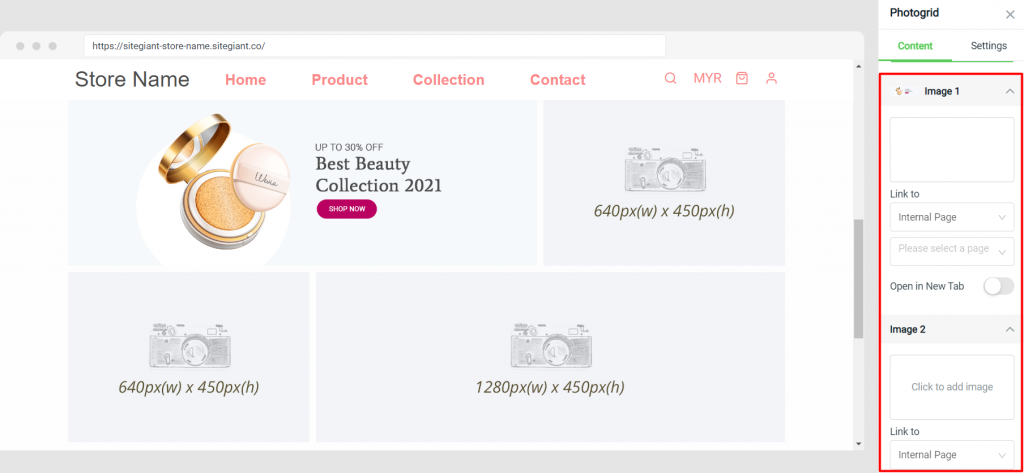
ขั้นตอนที่ 3: คลิกที่แถบด้านข้าง เนื้อหา เพื่อเพิ่มรูปภาพและลิงก์ของหน้า
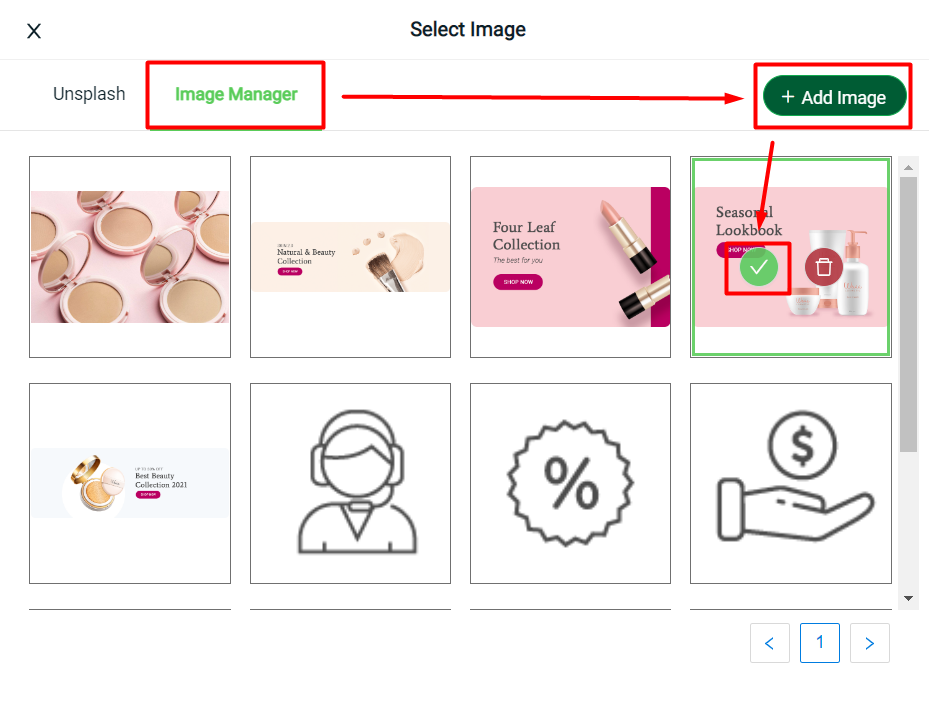
ขั้นตอนที่ 4: เลือก ตัวจัดการรูปภาพ > คลิก + เพิ่มรูปภาพ เพื่ออัปโหลดรูปภาพจากคอมพิวเตอร์ > คลิกเครื่องหมายถูกสีเขียวเพื่อเพิ่มรูปภาพลงในตารางรูปภาพ
📌 หมายเหตุ: ขนาดรูปภาพที่แนะนำคือไม่เกิน 2MB
ขั้นตอนที่ 5: คุณสามารถปรับแต่ง พื้นหลัง ระยะห่างเนื้อหา และ ความกว้าง ได้
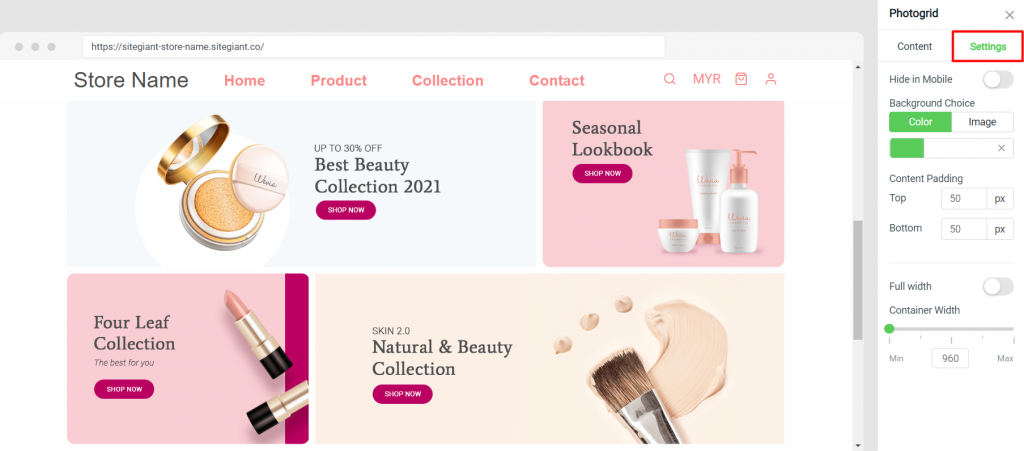
ขั้นตอนที่ 6: คลิก บันทึกและเผยแพร่ เพื่อบันทึกการเปลี่ยนแปลง